Exportações de Relatórios
Relatórios administrativos que permitem aos usuários exportar diversos relatórios relacionados à administração do sistema.
Relatório de Atividades
Neste relatório, são mostradas as atividades relacionadas a login, logoff e pausas dos agentes, incluindo as datas e horários das ações.
Campos do Relatório:
- Nome do Agente: O nome completo do agente que realizou a atividade.
- Tipo de Atividade: A categoria da atividade realizada pelo agente, especificando se foi um login, logoff ou uma pausa.
- Data de Início: A data em que a atividade começou.
- Hora de Início: O horário em que a atividade começou.
- Data de Fim: A data em que a atividade terminou.
- Hora de Fim: O horário em que a atividade terminou.
- Duração: O tempo total que a atividade durou, calculado em horas, minutos e segundos.
- IP do Usuário: O endereço IP do dispositivo utilizado pelo agente durante a atividade.
Funcionamento
O relatório mostra atividades a partir do primeiro login no sistema, registrando a data e horário desse login. O sistema adiciona novas informações à medida que mais logins são realizados ou pausas são feitas pelos agentes.
Abaixo, apresentamos um exemplo prático de algumas ações que impactam o relatório:
- Fernando realizou um login na plataforma às 15:41.
- Após iniciar o trabalho, ele foi chamado para uma reunião com o gestor e precisou colocar em pausa às 15:44.
- A reunião durou 9 minutos, e ele colocou o status como available/disponível às 15:53.
- Depois de um tempo, ele precisou atualizar a página, dando F5, às 16:01.
- Finalmente, ele realizou logout do sistema às 16:02.
Com o exemplo acima, o relatório mostrará a seguinte informação:
Exemplo de registros relatório de atividades

No exemplo acima, deixamos em negrito as ações que Fernando realizou na plataforma. Assim, é possível notar que:
-
O relatório exibe a data e o horário de login, bem como a duração desse login. Independentemente de haver uma pausa ou não, o sistema sempre calculará o tempo desde o login até o logout ou um novo login (como ao utilizar F5 ou abrir o sistema em uma nova aba).
-
O sistema calcula o período de pausa desde o início até o momento em que há uma troca de status, seja iniciando uma nova pausa, ficando disponível, ou realizando logout.
-
Ao utilizar F5, o sistema identificou um reconexão do mesmo usuário, gerando um novo login e, assim, finalizando o login anterior (primeira linha do relatório).
Exemplos de Ações que Geram Status de Login no Relatório:
- Realizar login no sistema.
- Utilizar a tecla F5 para atualizar a página.
- Abrir o sistema em uma nova aba do navegador e clicar no botão "usar aqui".
- Ocorrência de quedas e reconexões com a internet.
- Mudanças de rede.
Atualização da Página em Status de Pausa
Ao entrar em pausa e utilizar o F5 para atualizar a página, o sistema irá gerar um novo status de login e uma nova pausa, já que houve alteração na conexão da página. Com isso:
- Após realizar login na plataforma, Fernando alterou o status para Pausa - Treinamento às 09:59.
- Ao voltar do treinamento, ele pressionou F5 às 10:07, realizando assim a reconexão no sistema.
- Às 10:10, ele trocou a pausa para Pausa - Reunião.
- A realização de logout foi feita às 10:14.
Exemplo de registros do relatório de atividades em Pausa

Com essas informações, podemos notar no relatório que:
- Quando Fernando atualizou a página com o F5, o sistema gerou uma reconexão e, com isso, realizou um novo login e uma nova pausa, ambos com o mesmo horário de finalização, que no caso foi às 10:07:42.
- Ao trocar de pausa, o relatório mostra o final da pausa anterior e o início da nova pausa.
- Como Fernando realizou logout sem colocar o status como Disponível, a hora de finalização do segundo login e da pausa são as mesmas, ocorrendo às 10:14:50.
Atualização Automática do Token
O token de acesso tem um tempo de expiração de duas horas. Após esse período, o sistema de presença envia uma mensagem de "RENEW_TOKEN". Com isso, a interface do usuário faz uma nova requisição para obter um novo token e manter o usuário logado.
A renovação periódica dos tokens é importante por motivos de segurança. Caso um token seja comprometido, sua vida útil será limitada. A cada duas horas, ocorre uma atualização automática do token. Dessa forma, se houver alguma alteração nas permissões do usuário, ele não continuará com acesso indevido até o próximo login, pois o token será atualizado durante o processo de renovação.
Exemplo de registros do relatório de atividades com Atualização Automática do Token

Neste caso, como o agente Fernando entrou no sistema e logo colocou em pausa, todas as atualizações de token geraram novos logins e pausas.
OBS: Podem haver diferenças nas horas de início do login e da pausa, devido ao atraso da solicitação de status para o servidor, como ocorre nos exemplos acima, já que o registro de login é chamado primeiro e depois ocorre a pausa.
Relatório de Disparo HSM Detalhado
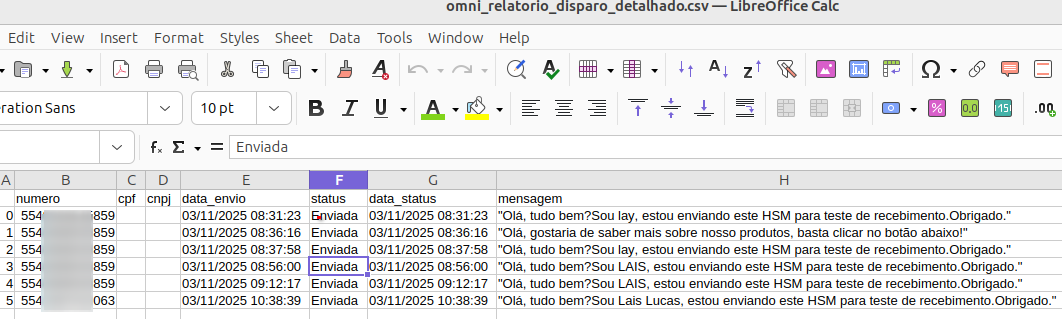
Neste relatório, são listadas todas as mensagens HSM enviadas individualmente pela tela de atendimento do usuário, contendo as informações específicas e o rastro completo de cada disparo realizado. 🛡️
Campos do Relatório:
- 📱 Número: Número de telefone do destinatário.
- 📄 CPF/CNPJ: Identificadores vinculados ao destinatário ou ao envio (quando aplicável).
- 📅 Data de Envio: Data e hora exata em que a mensagem foi disparada.
- 🚦 Status: Situação atual do envio (ex: entregue, lida, falha ou bloqueado).
- ⏳ Data do Status: Data e hora da última atualização de status recebida pela API.
- 💬 Mensagem: Conteúdo textual completo da mensagem que foi enviada.
- 🆔 Template ID: Identificador único do modelo de mensagem aprovado pela Meta. É o "RG" do template dentro do sistema.
- 🏷️ Nome Template: O nome definido para o modelo da mensagem, facilitando a identificação de qual campanha ou tipo de comunicação foi utilizada.
- 🔄 Respondido: Campo binário (Sim/Não) que indica se o cliente iniciou uma interação após o recebimento daquela mensagem específica.
- ❌ Errors: Coluna técnica que exibe o código numérico e a descrição exata do erro retornados pelo provedor ou API de envio (ex:
[{"code": 7010, "title": "No session"}]). Esse campo detalha o motivo técnico real pelo qual o disparo resultou em falha ou não pôde ser entregue, facilitando o diagnóstico de problemas na campanha.
Funcionamento
Este relatório é a ferramenta ideal para quem precisa de uma auditoria minuciosa. Ele permite acompanhar o ciclo de vida de cada HSM, desde a saída do sistema até a confirmação de entrega e possível resposta do cliente. ✅
É essencial para auditoria e controle de campanhas automatizadas ou comunicações transacionais enviadas via WhatsApp Business API.
Exemplo de registros no Relatório de Disparo HSM Detalhado
Relatório de Disparo HSM Consolidado
Este relatório apresenta um resumo estatístico e gerencial dos envios de mensagens HSM em um determinado período. Ele é fundamental para consolidar as métricas de desempenho e medir o sucesso real dos disparos realizados pela operação. 📈
Campos do Relatório:
- 🗓️ Data de Início / Data Final: Define o intervalo de tempo exato da análise realizada.
- 📊 Total de Envios: A soma bruta de todas as mensagens que o sistema tentou disparar.
- 📖 Envios Lidos: Indica quantas mensagens foram efetivamente abertas e visualizadas pelos destinatários.
- 🚀 Enviados: Total de mensagens que saíram com sucesso do nosso servidor em direção à API do WhatsApp.
- ✅ Entregues: Confirmação de que a mensagem chegou ao destinatário.
- 🚫 Bloqueados: Quantidade de mensagens que foram barradas antes mesmo da entrega.
- ⚠️ Falhas: Total de mensagens que apresentaram erro durante o processo de envio.
- 🔄 Respondido: Quantidade total de mensagens que receberam uma interação de resposta por parte dos clientes.
Funcionamento
O relatório consolidado é voltado para análise de performance das campanhas de disparo HSM.
Com ele, você consegue calcular rapidamente a saúde das suas campanhas, identificando taxas de sucesso e gargalos de entrega. É a visão macro necessária para otimizar estratégias.
Exemplo de registros no Relatório de Disparo HSM Consolidado

Relatório de Broadcast Detalhado
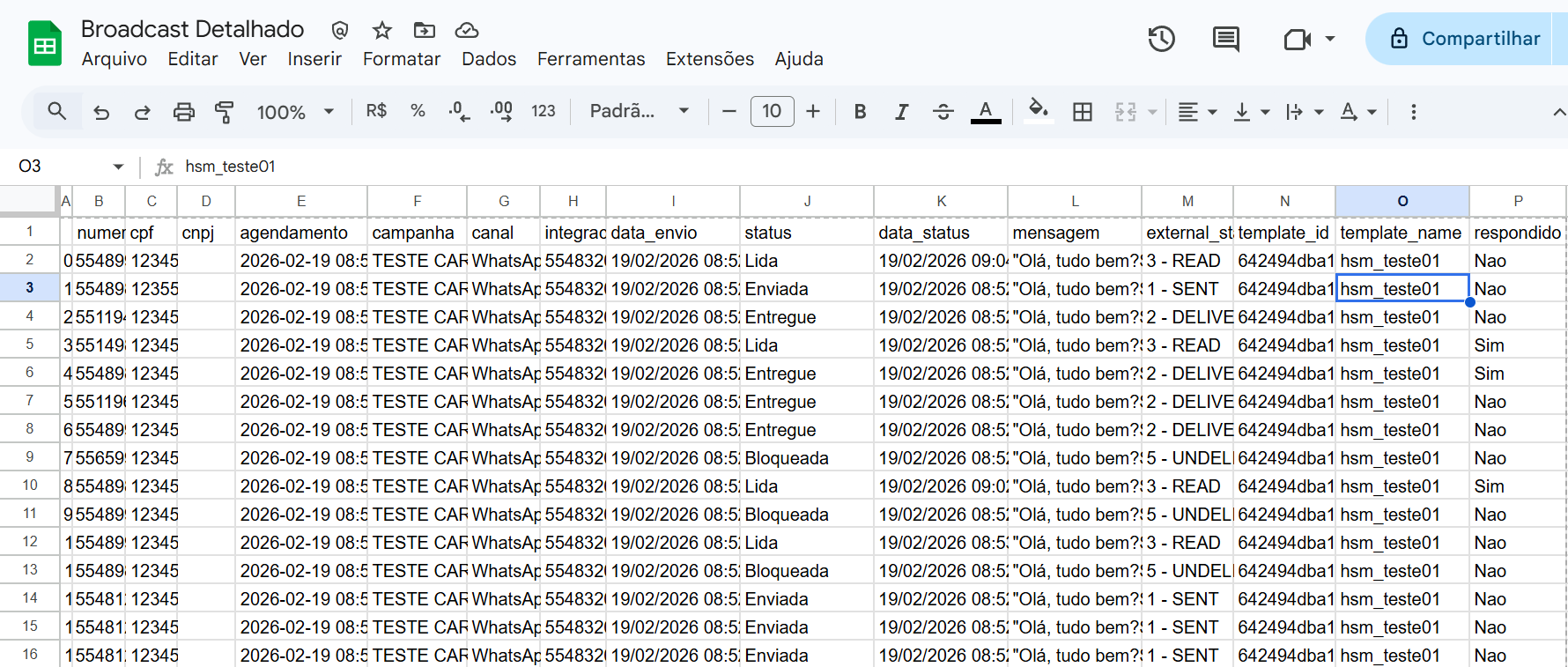
Este relatório apresenta o detalhamento individual de cada mensagem enviada através de campanhas de Broadcast. Ele é essencial para rastrear o status de entrega, o conteúdo enviado e a identificação de qual campanha cada disparo faz parte. 📑
Campos do Relatório:
- 📱 Número: Telefone do destinatário que recebeu a mensagem.
- 🆔 CPF/CNPJ: Identificação vinculada ao cadastro do cliente (quando disponível).
- 📅 Agendamento: Data e hora programada para o disparo da campanha.
- 📢 Campanha: Nome da campanha de Broadcast à qual o disparo pertence.
- 🌐 Canal: Meio de comunicação utilizado (ex: WhatsApp, SMS).
- 🔌 Integração: Número de telefone de origem pelo qual foi realizado o envio.
- 📤 Data Envio: Momento exato em que a mensagem saiu do sistema.
- 🚦 Status: Situação atual da mensagem (ex: Entregue, Lida, Falha).
- ⏳ Data Status: Data e hora da última atualização de status recebida.
- 💬 Mensagem: O conteúdo textual completo que foi enviado ao cliente.
- 🔗 External Status: Código técnico de status retornado pelo provedor (ex: 1-SENT, 2-DELIVERED, 3-READ).
- 🪪 Template ID: Identificador único do modelo de mensagem (Template) aprovado na Meta.
- 🏷️ Nome Template: Nome descritivo do modelo utilizado no disparo.
- 🔄 Respondido: Campo binário (Sim/Não) que indica se o cliente interagiu após o recebimento da mensagem, seguindo as seguintes regras de negócio:
- Janela de Resposta: A interação é contabilizada apenas se ocorrer em uma janela de até 24 horas após o disparo do HSM.
- Gatilho de Ativação: A informação de "Sim" (Respondido) é ativada no momento em que ocorre o transbordo para o Atendimento Humano.
- Interações via Chatbot: Mesmo que a conversa se inicie através de um bot, o sistema valida que a resposta se originou de um HSM de broadcast no momento em que ocorre o transbordo para o atendimento.
- Atualização em Tempo Real: Este indicador é recalculado e atualizado instantaneamente no momento da geração do relatório.
- ❌ Errors: Coluna técnica que exibe o código numérico e a descrição exata do erro retornados pelo provedor ou API de envio (ex:
[{"code": 7010, "title": "No session"}]). Esse campo detalha o motivo técnico real pelo qual o disparo resultou em falha ou não pôde ser entregue, facilitando o diagnóstico de problemas na campanha.
Funcionamento
O Relatório de Broadcast Detalhado funciona como um log completo de disparos em massa. Ele permite que o gestor valide se uma campanha específica atingiu os números desejados e identifique exatamente o que foi comunicado a cada cliente. ✅
É a ferramenta ideal para conciliação de envios e auditoria de campanhas de marketing ou avisos gerais.
Exemplo de registros no Relatório de Broadcast Detalhado
Relatório de Broadcast Consolidado
Este relatório oferece uma visão gerencial e estatística do desempenho das suas campanhas de Broadcast. Ele agrupa os dados para que você possa analisar a eficiência dos disparos, as taxas de entrega e o engajamento geral em um determinado período. 📊
Campos do Relatório:
- 📅 Agendamento: Data e hora em que a campanha foi programada para iniciar.
- 🚦 Status: Situação geral da campanha no momento da extração.
- 📢 Campanha: Nome identificador da campanha de Broadcast realizada.
- 🌐 Canal: Meio de comunicação utilizado para o envio (ex: WhatsApp, SMS).
- 🔌 Integração: Número de telefone de origem utilizado para realizar os disparos.
- 🗓️ Data Início / Data Final: Intervalo de tempo que compreende o processamento da campanha.
- 📈 Total de Envios: Soma bruta de todas as tentativas de disparo geradas pela campanha.
- 📖 Envios Lidos: Quantidade de mensagens que foram abertas pelos destinatários.
- 🚀 Enviados: Total de mensagens que foram processadas e saíram com sucesso do sistema.
- ✅ Entregues: Confirmação de quantas mensagens chegaram efetivamente aos aparelhos dos clientes.
- 🚫 Bloqueados: Mensagens que não puderam ser entregues por restrições.
- ⚠️ Falhas: Quantidade de disparos que apresentaram erro durante o processo.
- 🆔 Template ID: Identificador único do modelo de mensagem aprovado na Meta.
- 🏷️ Nome Template: Nome descritivo do modelo (template) utilizado na campanha.
- 🔄 Respondido: Quantidade total de interações de resposta recebidas após o envio da campanha.
Funcionamento
Este relatório fornece uma visão macro e estatística das campanhas de Broadcast, consolidando os indicadores de entrega e engajamento. É a ferramenta ideal para analisar a performance global dos disparos e validar quais modelos (templates) geram melhores resultados de leitura e conversão. ✅
Exemplo de registros no Relatório de Broadcast Consolidado
