Login e Logout no Omni
Este módulo apresenta como realizar login e logout no sistema Omni.
O objetivo é garantir que cada usuário consiga acessar sua conta de forma segura, utilizar os recursos disponíveis e encerrar a sessão de maneira adequada, preservando a integridade das informações.
Login com E-mail e Senha
O login tradicional no Omni é realizado com usuário e senha cadastrados no sistema.
Pré-requisitos
- O usuário deve estar ativo no Omni.
- A senha deve respeitar a política de complexidade (mínimo de caracteres, letras maiúsculas/minúsculas, números e símbolos).
- No primeiro acesso, a senha inicial deve ser cadastrada utilizando o token recebido por e-mail.
💡 Caso tenha dúvidas sobre primeiro acesso ou cadastro de usuários, consulte a documentação oficial: Usuários
Passo a passo
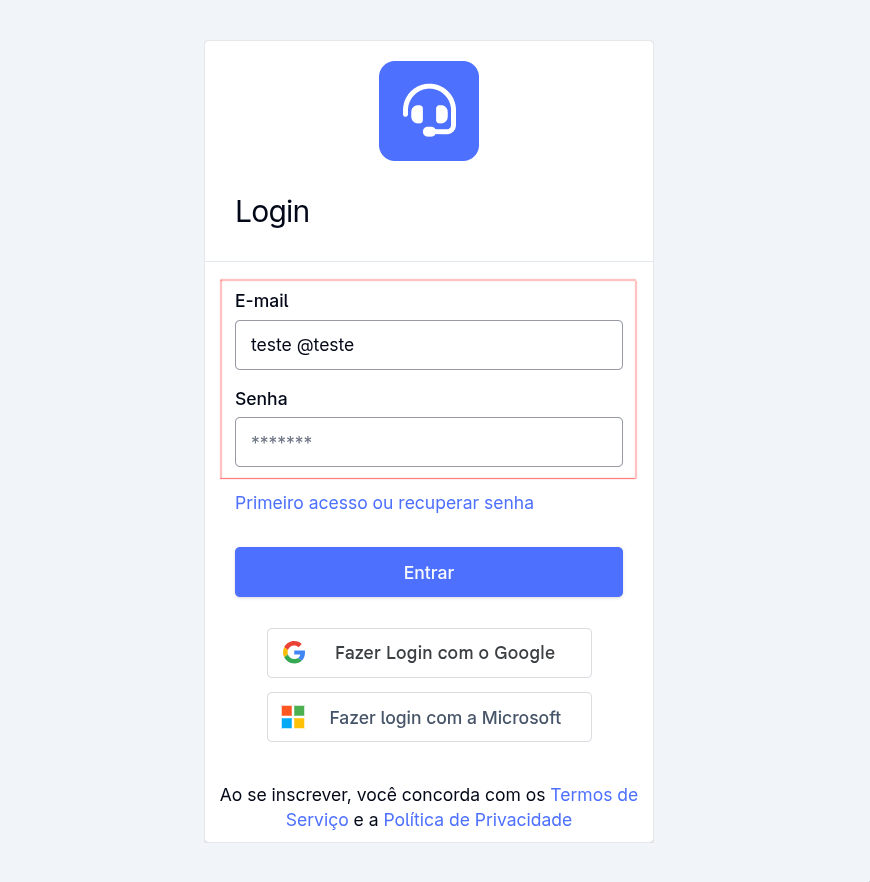
- Acesse a página de login do Omni.
- Digite seu usuário/e-mail no campo apropriado.
- Digite sua senha.
- Clique no botão Entrar.
Comportamentos importantes
- 🔑 O sistema permite redefinir senha via opção “Esqueci minha senha”, com link enviado ao e-mail cadastrado.
- 🚫 Se o usuário estiver inativo ou não tiver perfis de acesso vinculados, o login será negado.
Login Integrado via SSO Google
O Omni permite que usuários realizem login através de contas Google já vinculadas ao sistema.
Pré-requisitos
- Possuir uma conta de e-mail hospedada no Google Cloud Platform.
- Ter um usuário cadastrado no Omni com o mesmo e-mail, com todas as configurações realizadas.
- Ter feito pelo menos um login com e-mail e senha previamente, para vincular a conta.
Passo a passo
- Acesse a página de login do Omni.
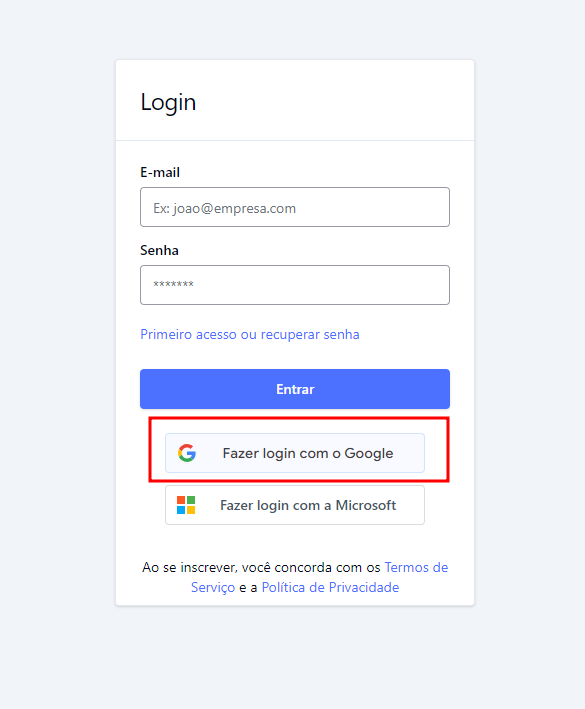
- Clique no botão “Login com Conta Google”.
- Faça login com sua conta Google (caso ainda não esteja autenticado no navegador).
- Se já estiver autenticado no navegador com uma conta Google válida, o sistema fará o login automaticamente.
💡 Caso o login automático falhe, utilize o botão Login com Conta Google manualmente.
💡 Se já estiver autenticado no navegador, o sistema exibirá foto, nome e e-mail da conta Google. Basta clicar em Fazer login com Google e confirmar a conta desejada na tela Escolha uma conta.
Fluxo de erros mais comuns
- ❌ Conta não vinculada: mensagem “Usuário não encontrado no Omni”.
- 🔄 Conta diferente: caso o e-mail Google não corresponda ao cadastrado no Omni, o login será negado.
- 🚫 Permissões bloqueadas: se o navegador bloquear o pop-up de autenticação, será necessário liberar o acesso.
Login Integrado via SSO Microsoft
Além do Google, o Omni também pode ser acessado utilizando contas corporativas vinculadas à plataforma Microsoft.
Pré-requisitos
- Conta corporativa ativa no domínio Microsoft.
- Usuário previamente cadastrado no Omni com o mesmo e-mail.
- Primeiro login realizado com e-mail/senha para vincular a conta.
Passo a passo
- Acesse a página de login do Omni.
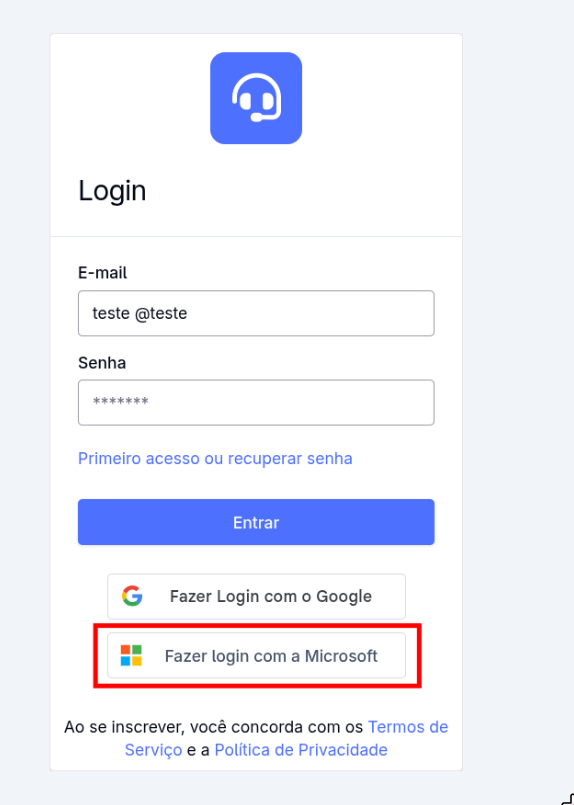
- Clique no botão “Login com Conta Microsoft”.
- Autentique-se na janela de login da Microsoft.
- Se validado, o sistema redirecionará automaticamente para o Omni.
- Se já estiver autenticado no navegador com uma conta Microsoft válida, o sistema fará o login automaticamente.
💡 Caso o login automático falhe, utilize o botão Fazer Login com a Microsoft manualmente.
Fluxo de erros mais comuns
- ❌ Conta não vinculada: mensagem “Usuário não encontrado no Omni”.
- 🔄 Conta diferente: caso o e-mail Microsoft não corresponda ao cadastrado no Omni, o login será negado.
- 🚫 Permissões bloqueadas: se o navegador bloquear o pop-up de autenticação, será necessário liberar o acesso.
⚠️ Em caso de falha, verifique se o e-mail utilizado corresponde ao cadastrado no Omni e se a conta está ativa no domínio Microsoft.
Logout
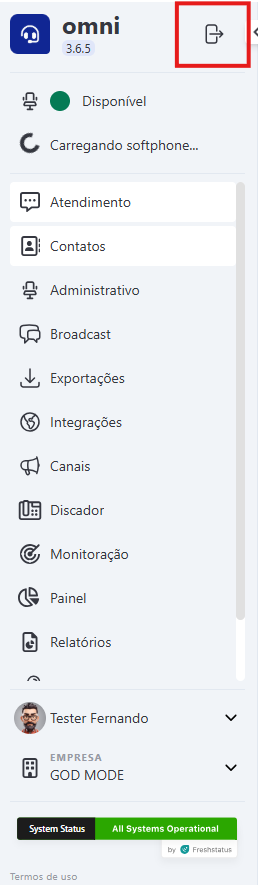
Para sair do sistema de forma segura, clique no botão Logout, localizado ao lado da imagem da empresa (se disponível) no topo do menu lateral esquerdo da tela, conforme demonstrado na imagem abaixo.
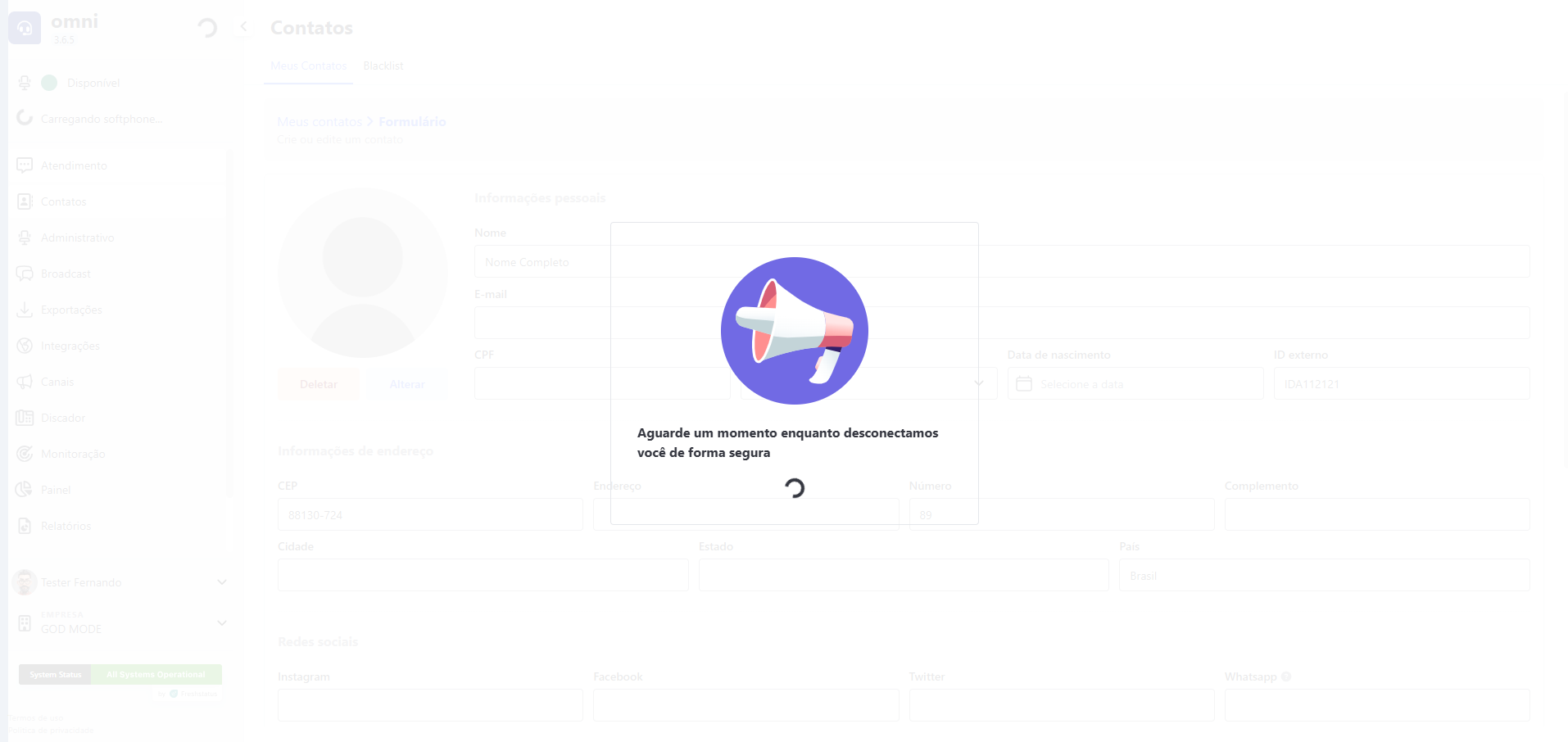
Após clicar no botão, uma tela será exibida com a mensagem "Aguarde um momento enquanto desconectamos você de forma segura". Aguarde a conclusão do processo, e você será redirecionado à tela de login do sistema.
Realizando esse procedimento corretamente, o sistema garantirá:
- Desconexão segura.
- Registro das informações de login e logout no relatório de atividades.
Importância do Logout Correto
Siga estas práticas para garantir segurança e integridade durante o uso do sistema:
- 🔒 Proteção de suas informações: Evite acessos não autorizados às suas credenciais e dados.
- 💾 Salvamento de dados: Garanta que todas as informações sejam salvas antes de sair do sistema.
- 📊 Auditoria e monitoramento: Assegure que todas as atividades de login e logout sejam registradas corretamente para fins de auditoria.
Boas Práticas de Login e Logout
Para maximizar a segurança e eficiência no uso do sistema, siga estas recomendações:
- 🚫 Não compartilhe suas credenciais: Cada usuário deve ter suas próprias credenciais. Nunca compartilhe seu nome de usuário e senha.
- 🔐 Habilite autenticação de dois fatores (2FA): Adicione uma camada extra de segurança ao seu login.
- 🚪 Sempre use o botão de logout: Ao finalizar sua sessão, clique no botão Logout ou Sair antes de fechar o navegador ou o aplicativo.
- ✅ Verifique a confirmação de logout: Certifique-se de que o sistema exibiu uma mensagem confirmando que você foi desconectado com sucesso.