API - WFM
O que é WFM e como fazer uso das APIs relacionadas
WFM, ou Gestão da Força de Trabalho (Workforce Management), é um conjunto de rotas que auxiliam as empresas a planejar, gerenciar e otimizar o uso da sua força de trabalho, visando maior eficiência e produtividade.
Este documento vai mostrar de forma prática e explicativa como fazer o uso das APis de WFM do Omni, que estão disponíveis no link a seguir: https://docs-wfm.omni.digitalcontact.cloud/.
Autenticação
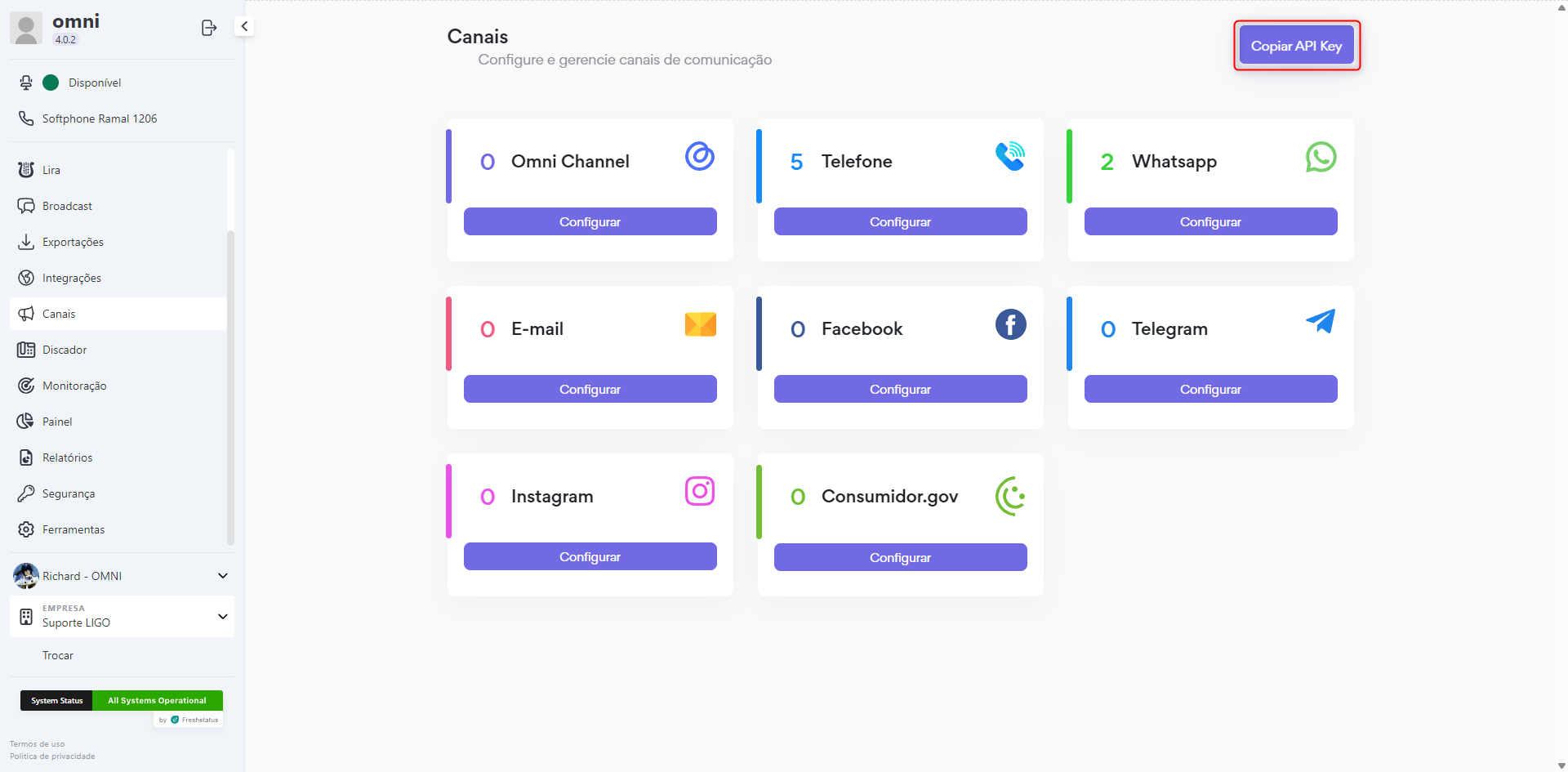
Para fazer uso da API de WFM, é preciso primeiramente realizar a autenticação. Para isso, é preciso copiar o x-api-key que está localizado no menu de canais dentro do Omni. Após isso, é só clicar no botão “Copiar API Key”, como mostra o print a seguir:
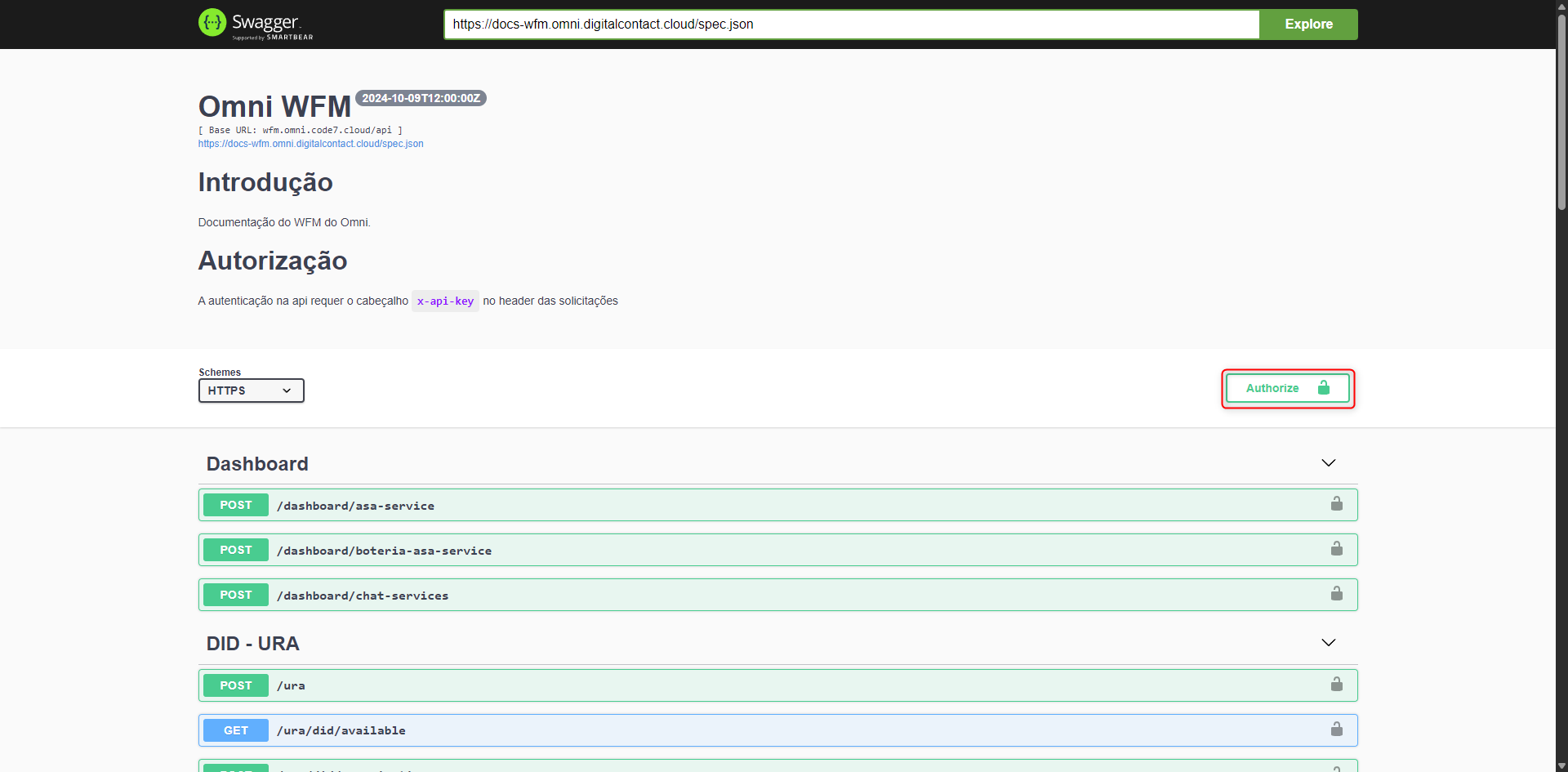
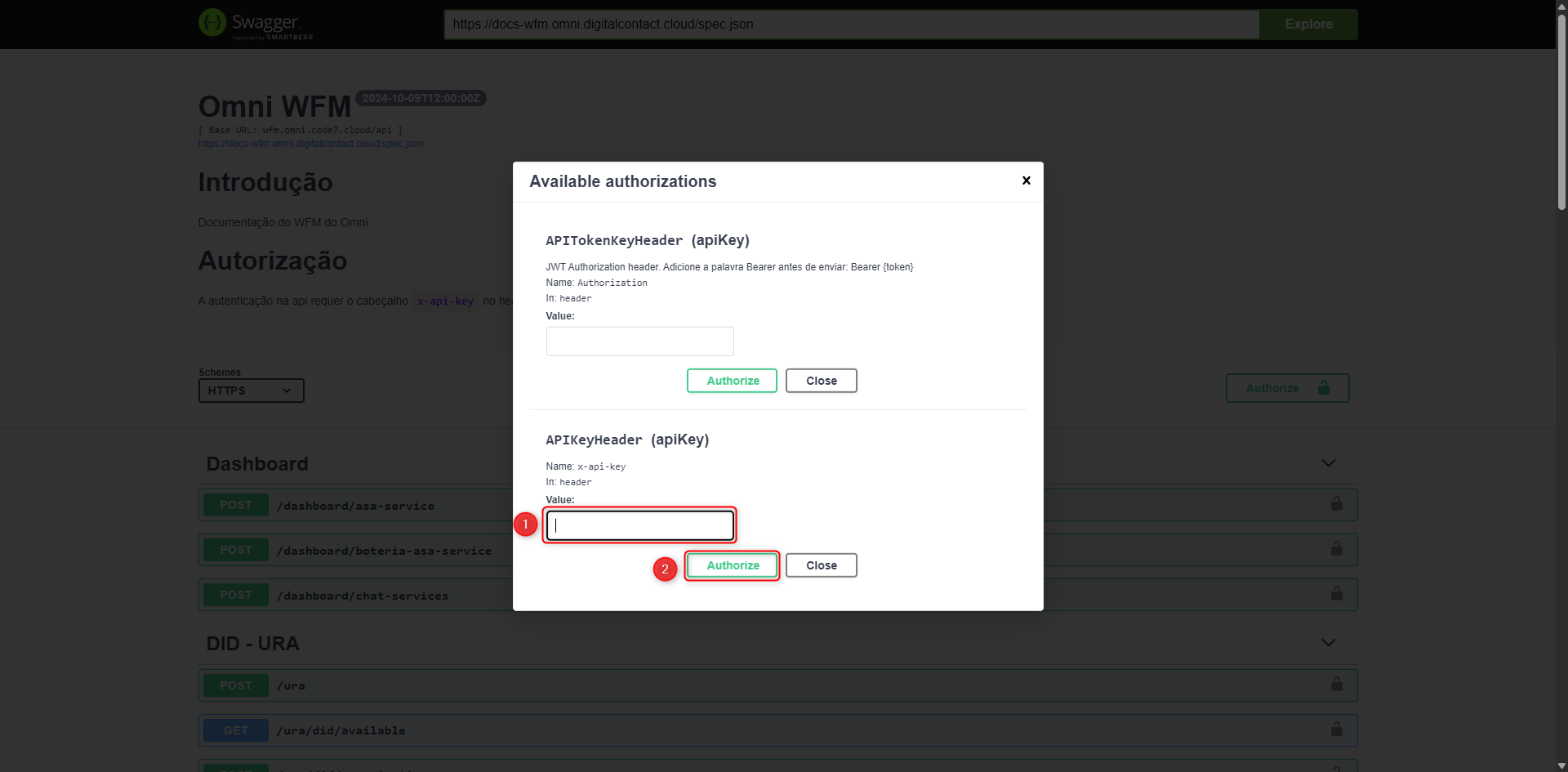
Com a key copiada, é preciso acessar as APIs de WFM por este link: https://docs-wfm.omni.digitalcontact.cloud/. Após isso, é só clicar no botão Authorize, colar a key no campo api_key e clicar no botão Authorize abaixo do campo. Segue os prints com o passo a passo abaixo:
Para as rotas de "/user/deactivate" e "/user/activate", é necessário efetuar outro processo de autenticação, o mesmo será explicado abaixo.
Login - Para uso das rotas user/deactivate e user/activate
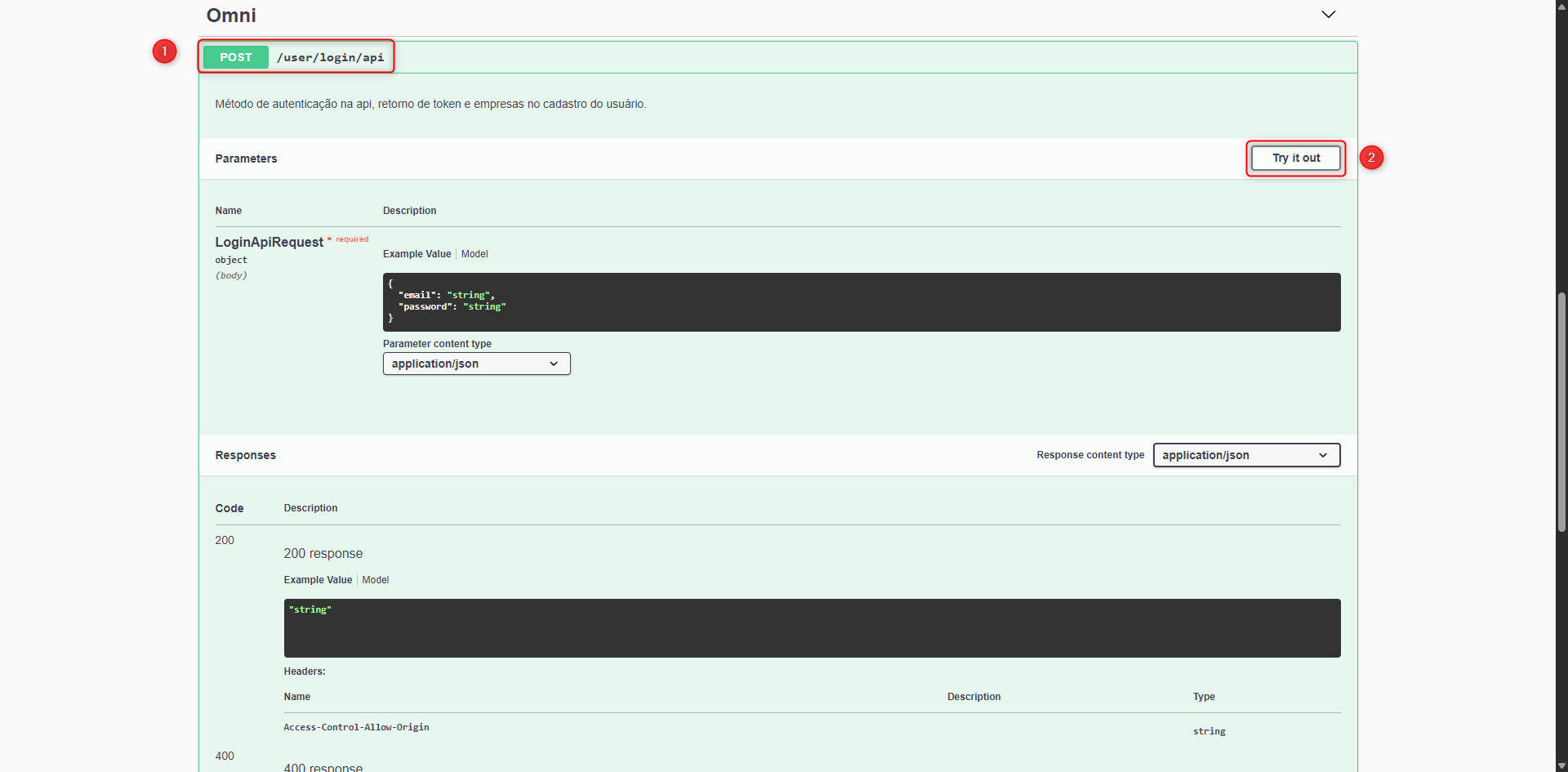
Para efetuar o login, selecione a rota "/user/login/api" e clique no botão "Try it out". Conforme evidenciado pelo print a seguir:
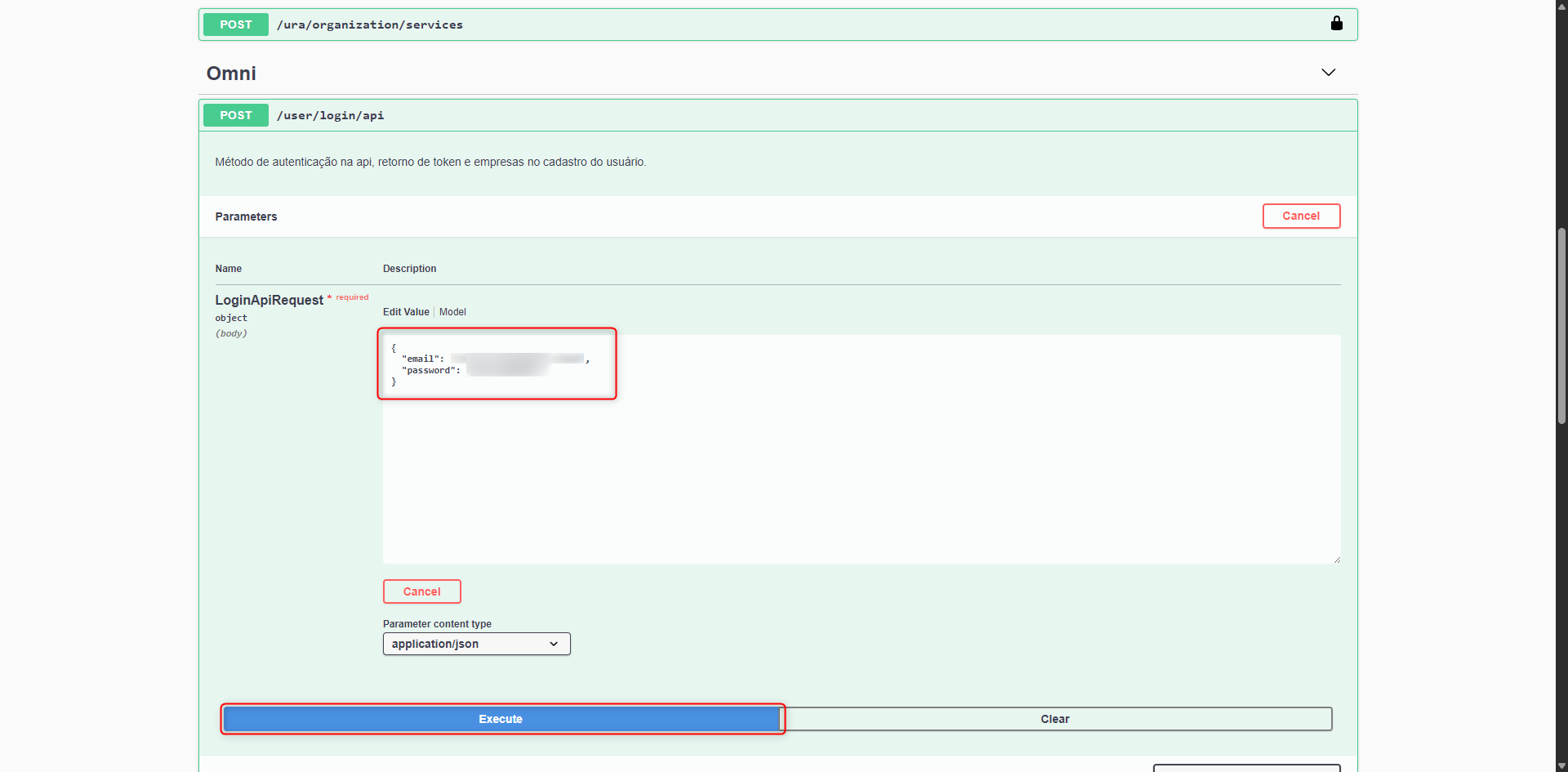
Agora, digite o email e senha de seu usuário do OMNI e clique em execute:
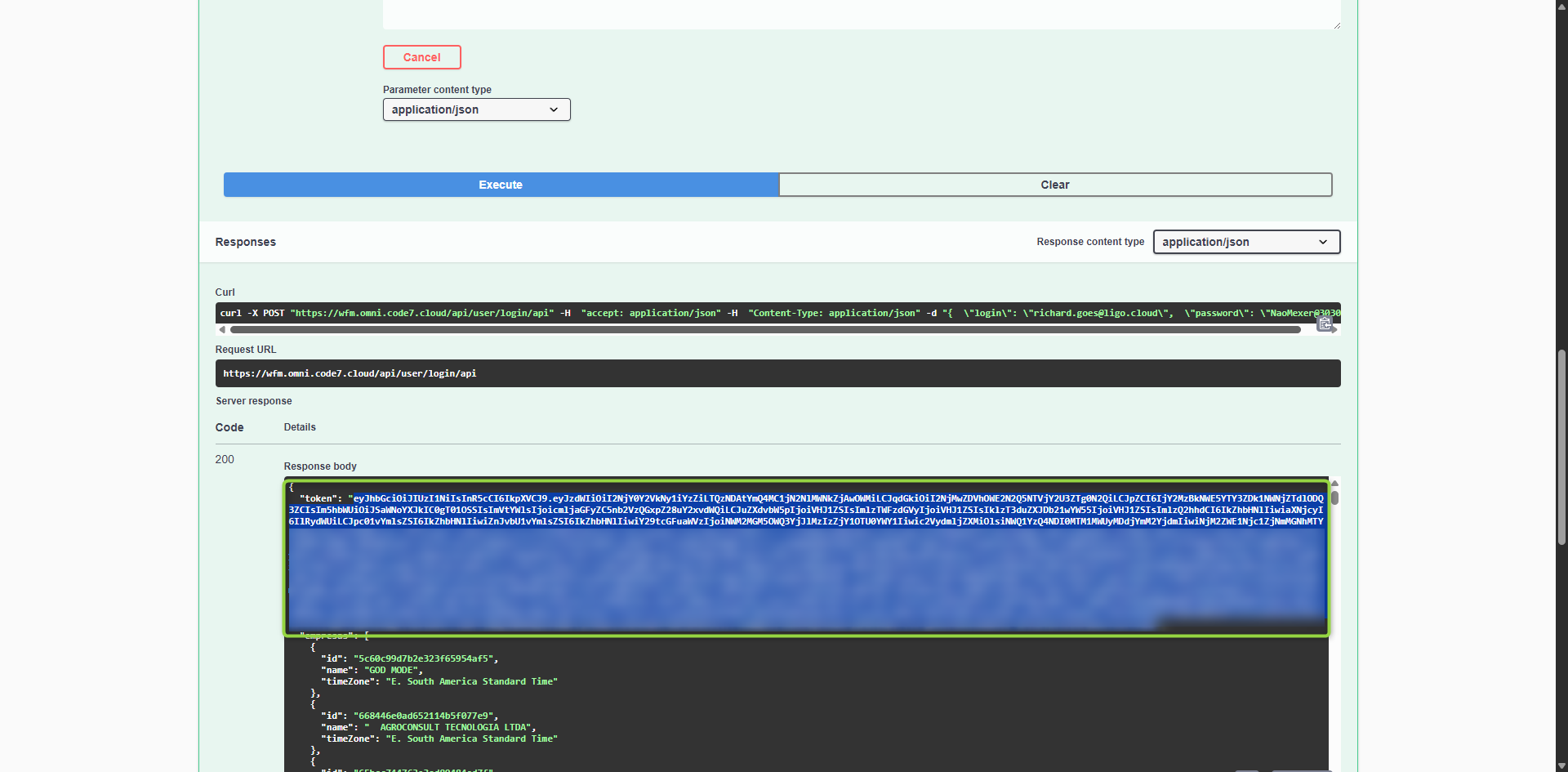
Após isso, copie o token que vai aparecer logo abaixo. Como mostra a imagem abaixo:
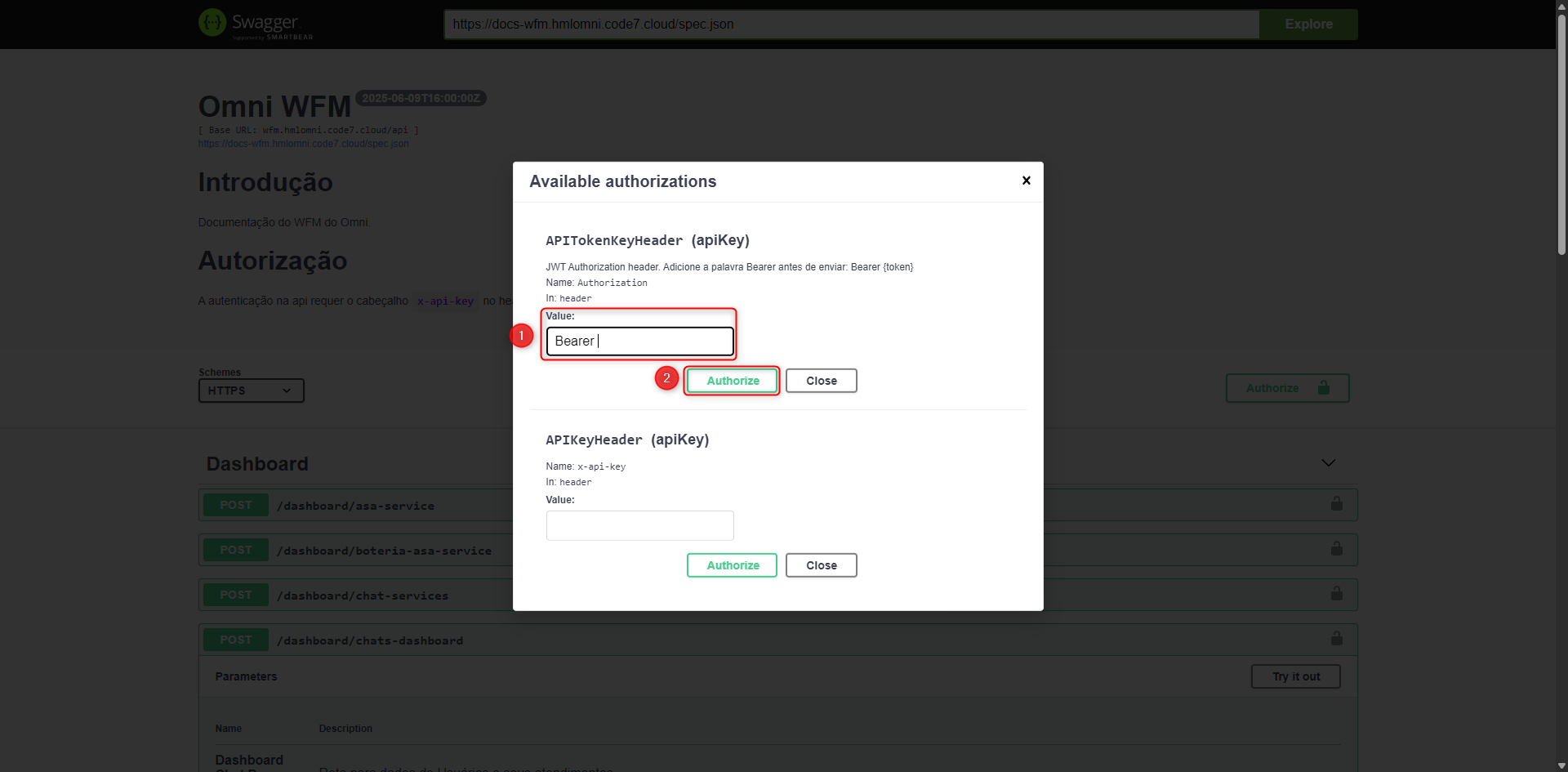
Com o token copiado, é só voltar para no menu de autorização, digitar Bearer e colar o token logo após, no campo "APITokenKeyHeader". Para finalizar, é só clicar no botão "Authorize".
chats-dashboard - Dashboard de chat por agente
A rota chats-dashboard retorna os dados dos agentes que estão vinculados a atendimentos de chat. Essa rota necessita de apenas uma variável, o id da organização no OMNI. Após realizada a requisição, a API irá retornar um conjunto de informações de cada agente. Segue a definição de cada atributo retornado:
- Agente
- Alias do usuário
- User_short_name
- Nome do usuário
- Capacidade
- Quantidade máxima de atendimentos inbound
- Status
- Estado do agente no momento da consulta. Vai mostrar se o usuário está offline, available ou em pausa.
- Serviço
- Lista de serviços que estão atrelados ao agente
- Atendimento
- Lista as interações que estão sendo atendidas pelo agente
- Status
- Estado da interação, normal ou holding para interações que estão no processo de holding
- Serviço
- Nome do serviço da interação
- Protocolo
- Protocolo da interação
- TCA
- Tempo que o cliente está aguardando a resposta do Agente.
- Esse indicador irá contar o tempo que o cliente enviou a resposta e está aguardando resposta do agente, e a contagem deste indicador é reiniciada mediante a interação do agente ou a transferência do atendimento por serviço.
- Transferências por agente não reiniciará o contador do indicador.
- Tempo que o cliente está aguardando a resposta do Agente.
Transferências por agente não reiniciará o contador do indicador.
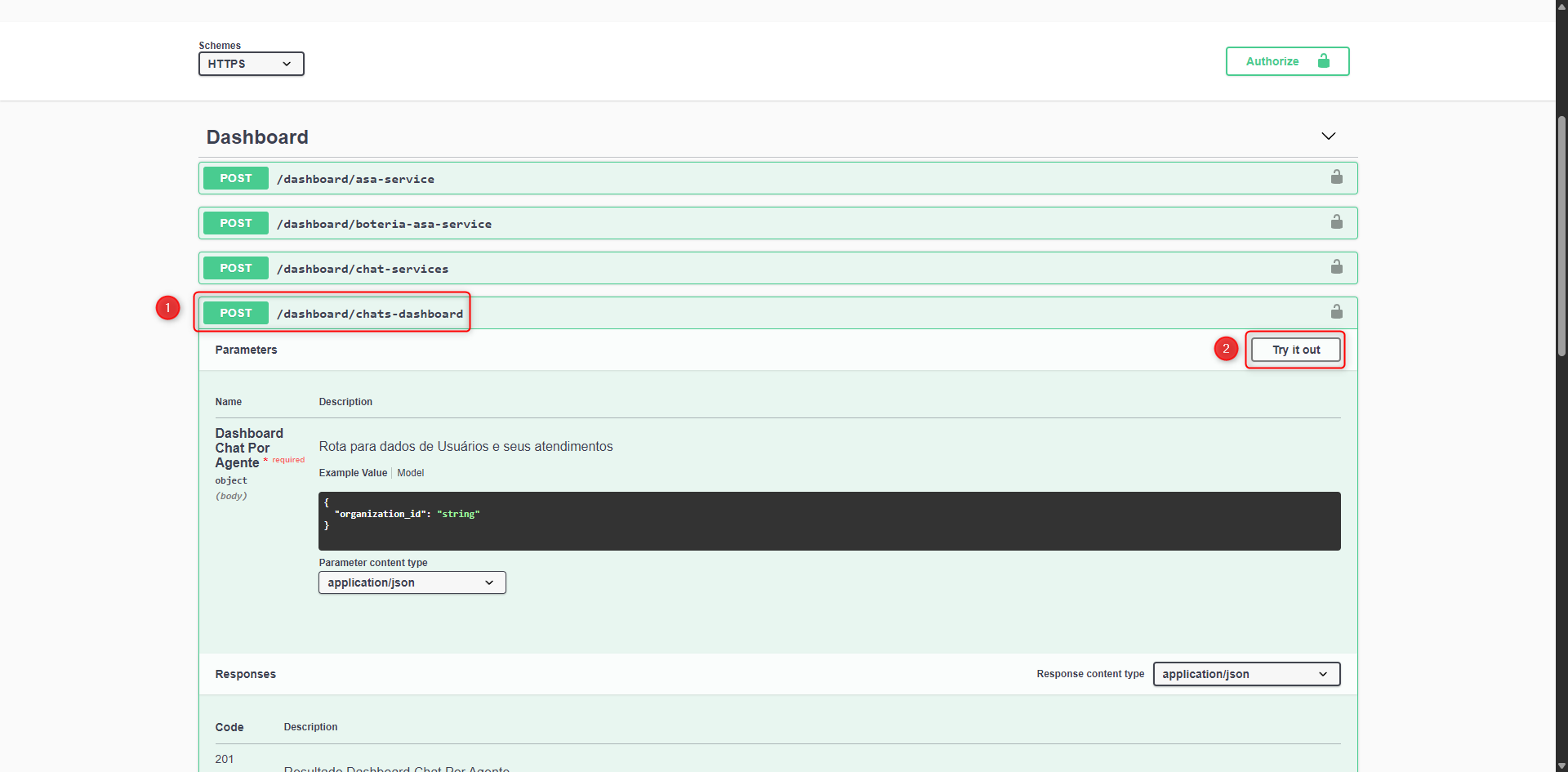
Para acessar essa rota, é só ir no campo /dashboard/chats-dashboard e clicar no botão “Try it out”:
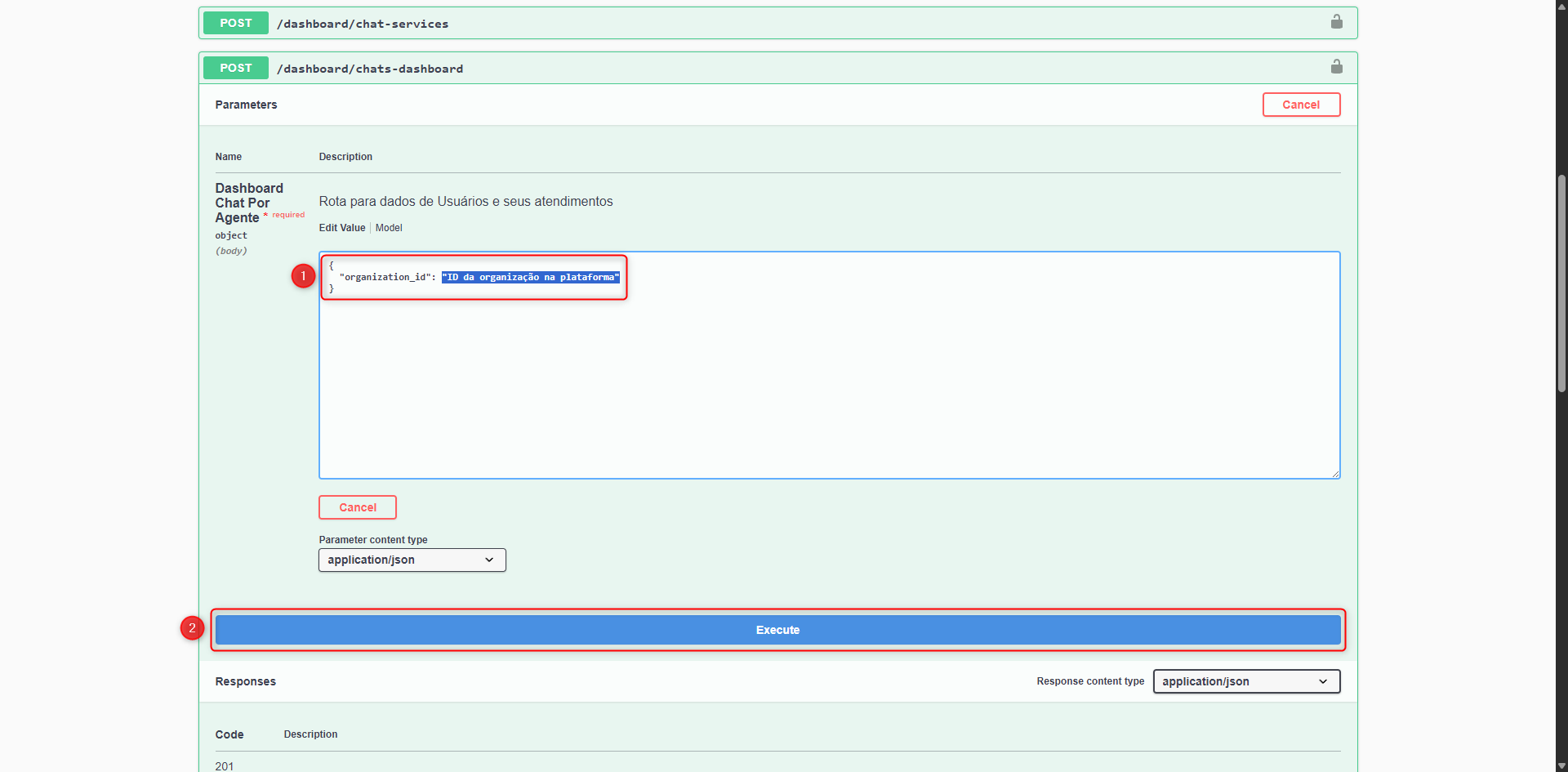
Após de colocar os dados, é só clicar no botão execute que está logo abaixo do painel:
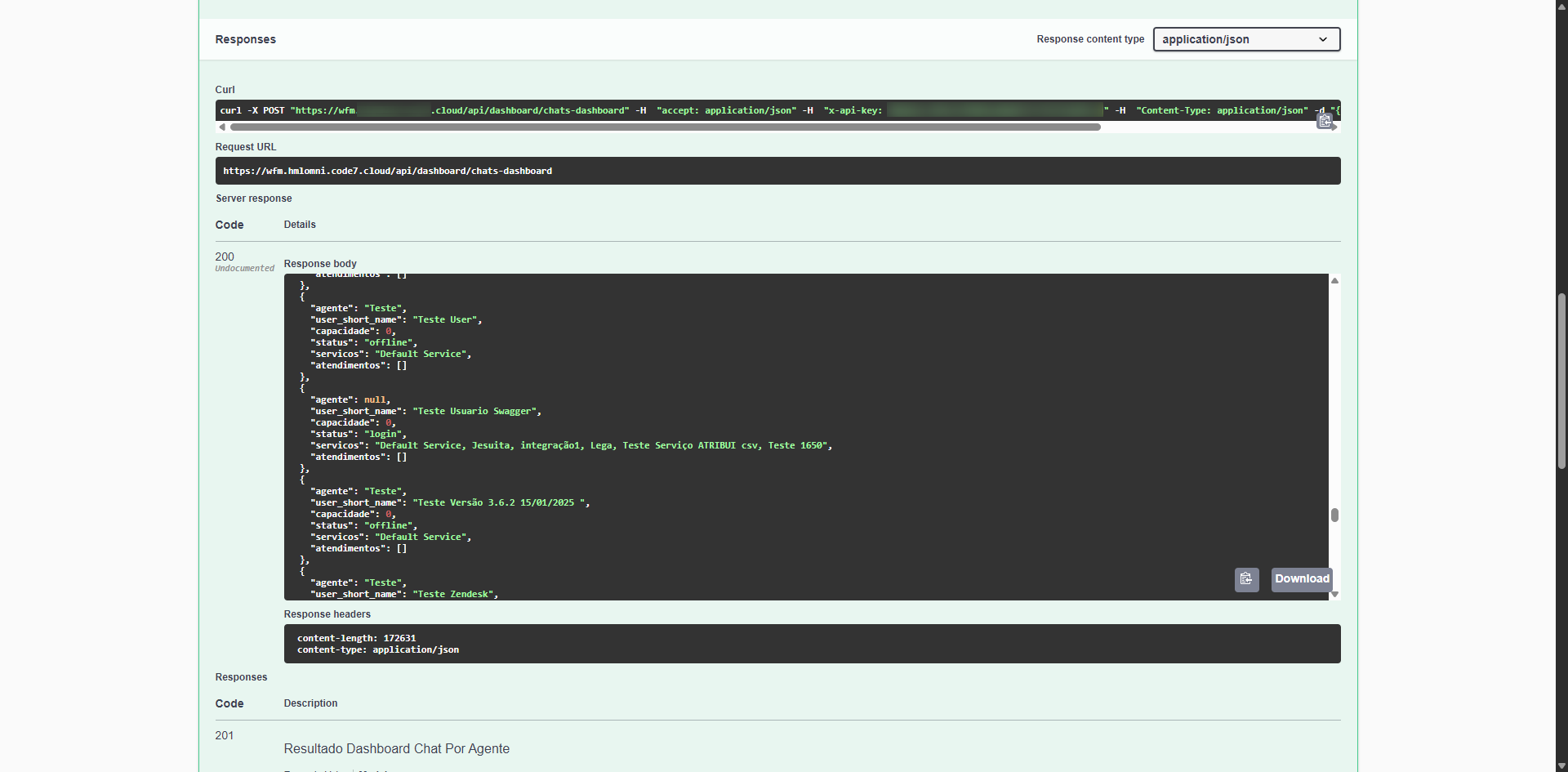
Segue um exemplo de retorno da API chats-dashboard:
deactivate - desativação de usuário
Essa rota serve para desativar um determinado usuário com base no nome, e-mail ou CPF. A rota está esperando quatro variáveis, onde apenas duas são obrigatórias, segue a explicação:
- Name
- Nome do usuário a ser desativado, é possível deixar vazio caso o campo e-mail ou CPF esteja preenchido.
- Email
- E-mail do usuário a ser desativado, é possível deixar vazio caso o campo name ou CPF esteja preenchido.
- Organization
- É o ID da organização a qual o usuário a ser desativado está atrelado. Caso o campo permaneça nulo ou vazio, será usado o ID da organização do usuário que está efetuando a requisição.
- CPF
- CPF do usuário a ser desativado, pode deixar vazio caso o campo e-mail ou name esteja preenchido.
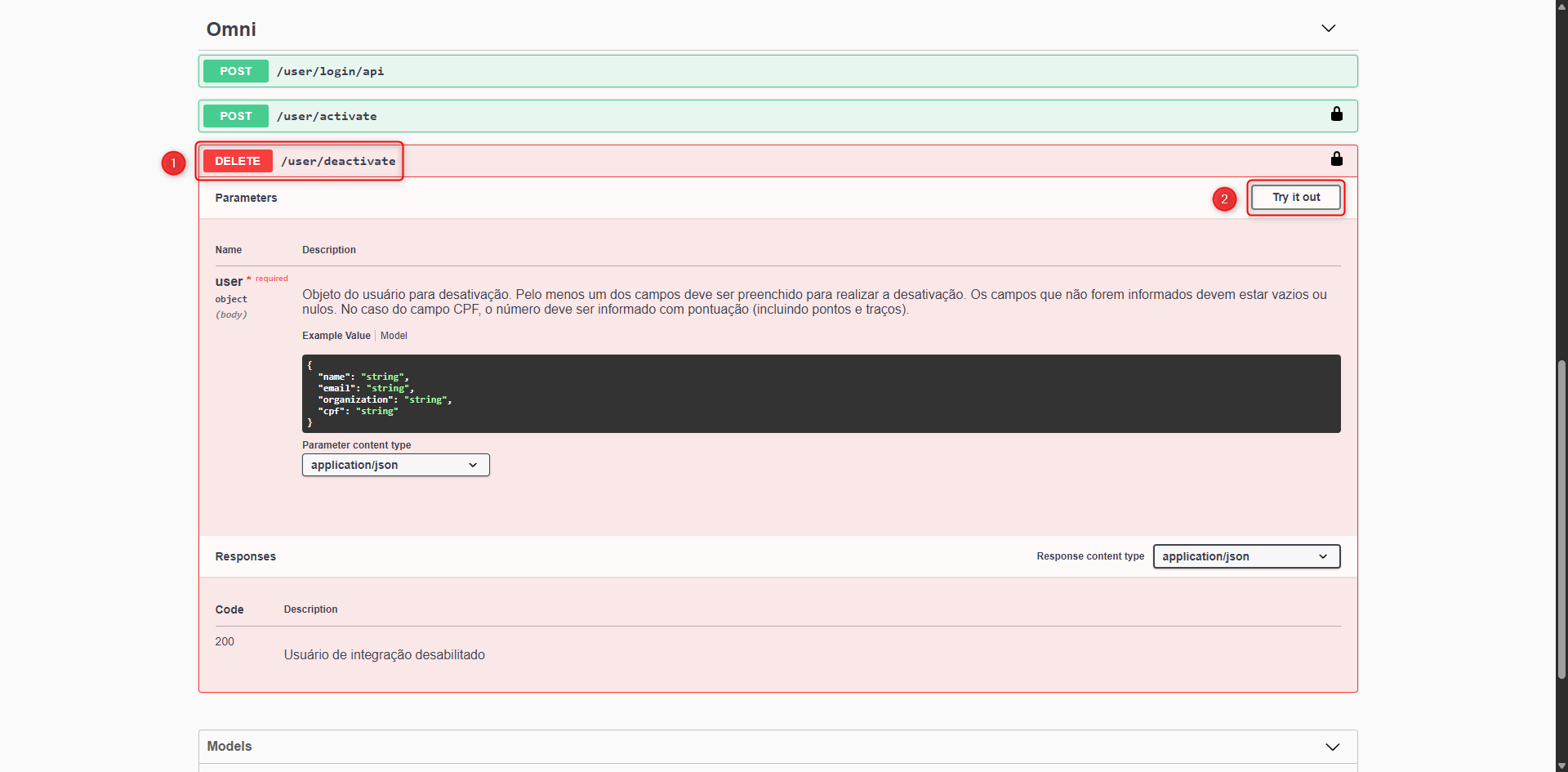
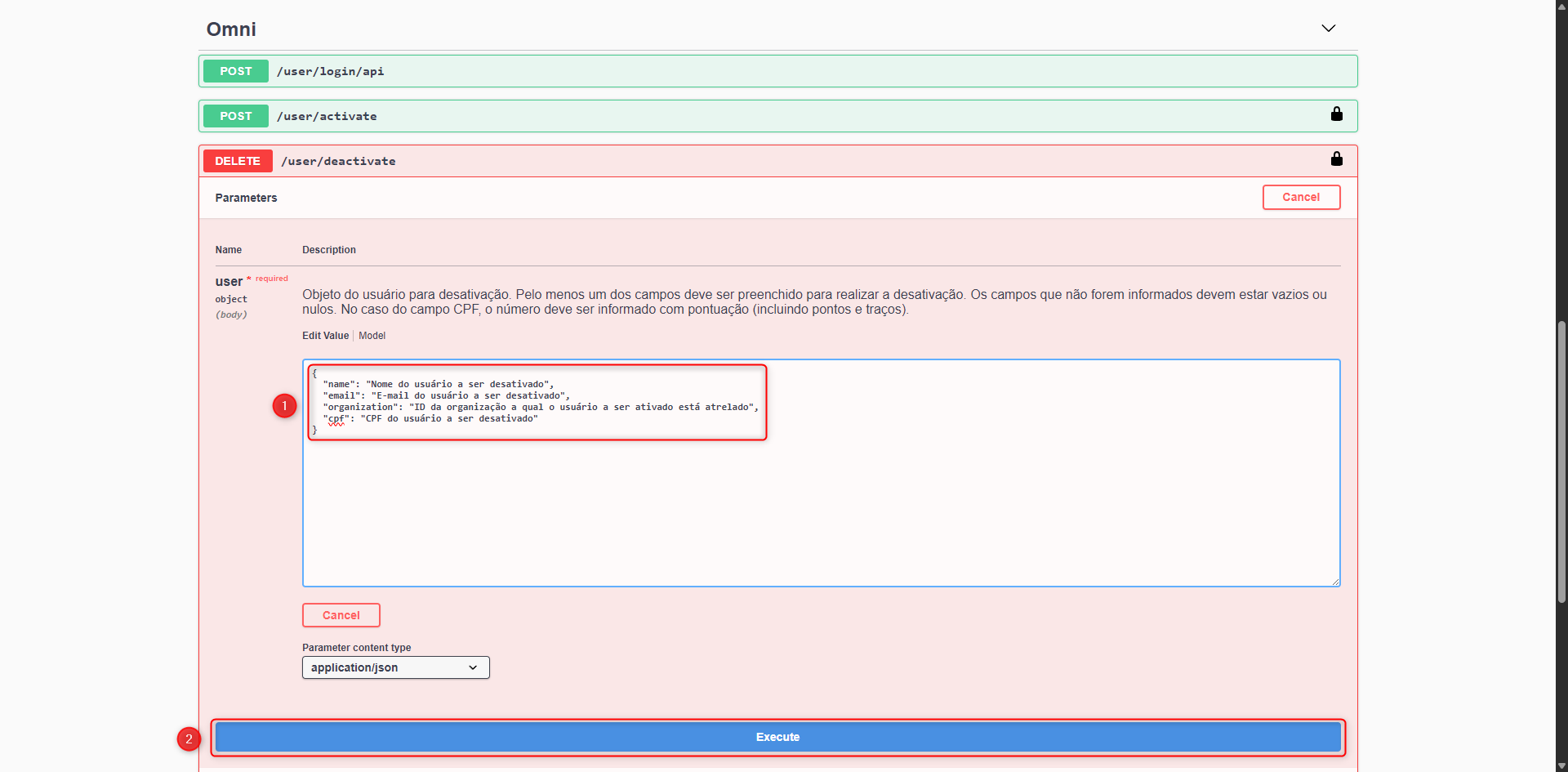
Para acessar essa rota, é só ir no campo user/deactivate e clicar no botão “Try it out”:
Após de colocar os dados, é só clicar no botão execute que está logo abaixo do painel:
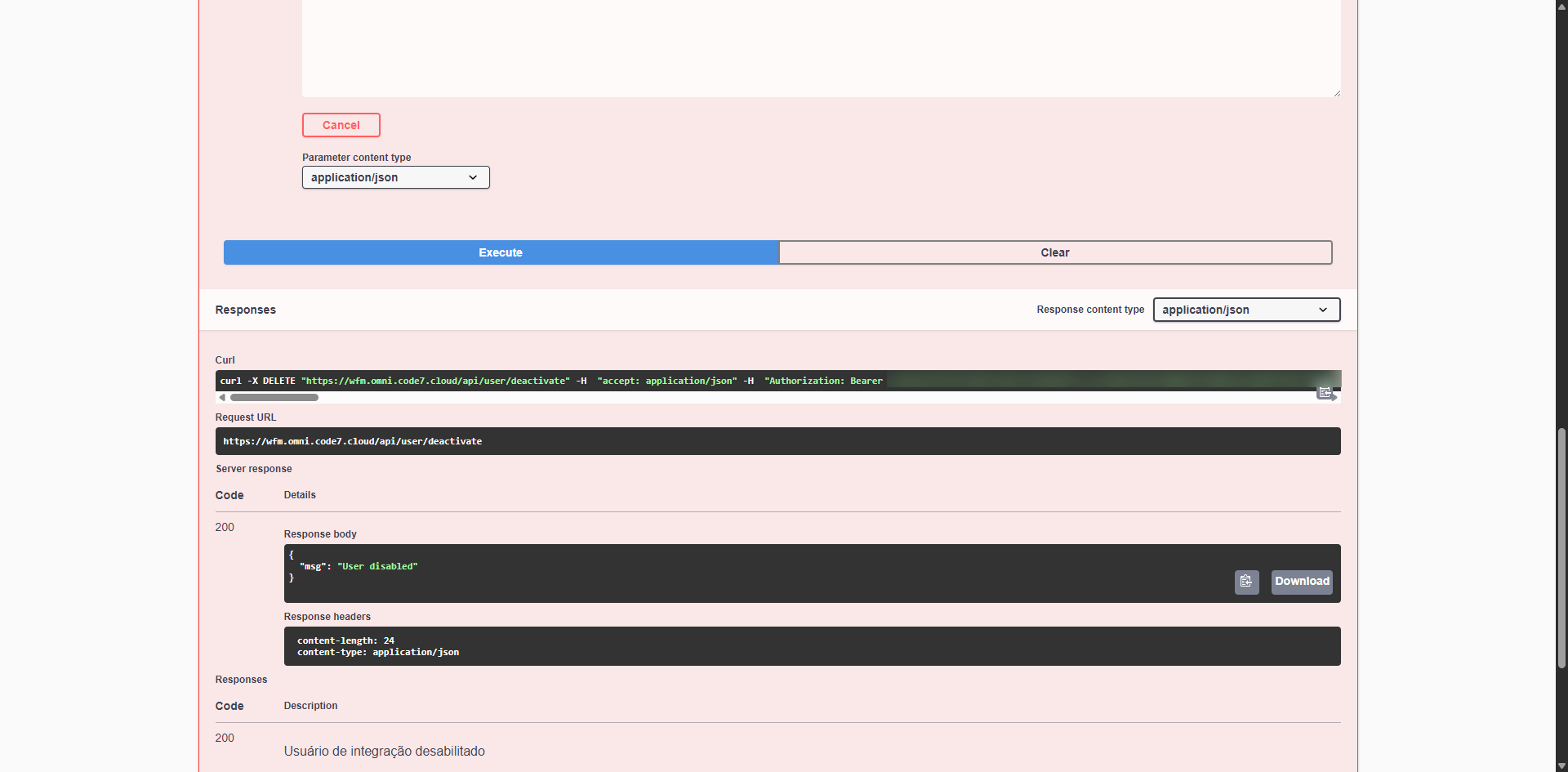
Segue um exemplo de retorno da rota user/deactivate:
activate - ativação de usuário
Essa rota serve para ativar um determinado usuário com base no nome, e-mail ou CPF. A rota está esperando quatro variáveis, segue a explicação:
- Name
- Nome do usuário a ser ativado, é possível deixar vazio caso o campo e-mail ou CPF esteja preenchido.
- Email
- E-mail do usuário a ser ativado, é possível deixar vazio caso o campo name ou CPF esteja preenchido.
- Organization
- É o ID da organização a qual o usuário a ser ativado está atrelado. Caso o campo permaneça nulo ou vazio, será usado o ID da organização do usuário que está efetuando a requisição.
- CPF
- CPF do usuário a ser ativado, pode deixar vazio caso o campo e-mail ou name esteja preenchido.
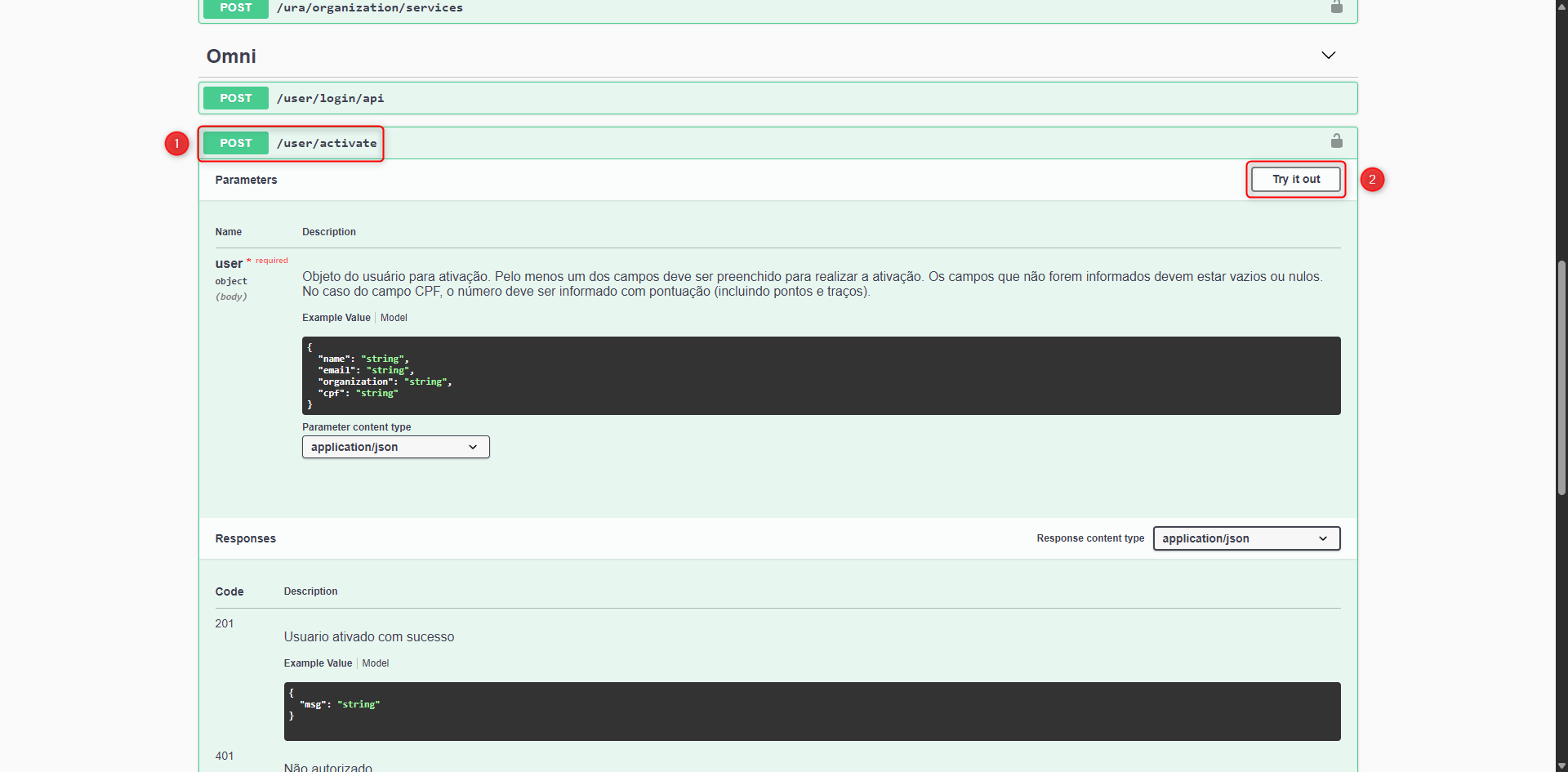
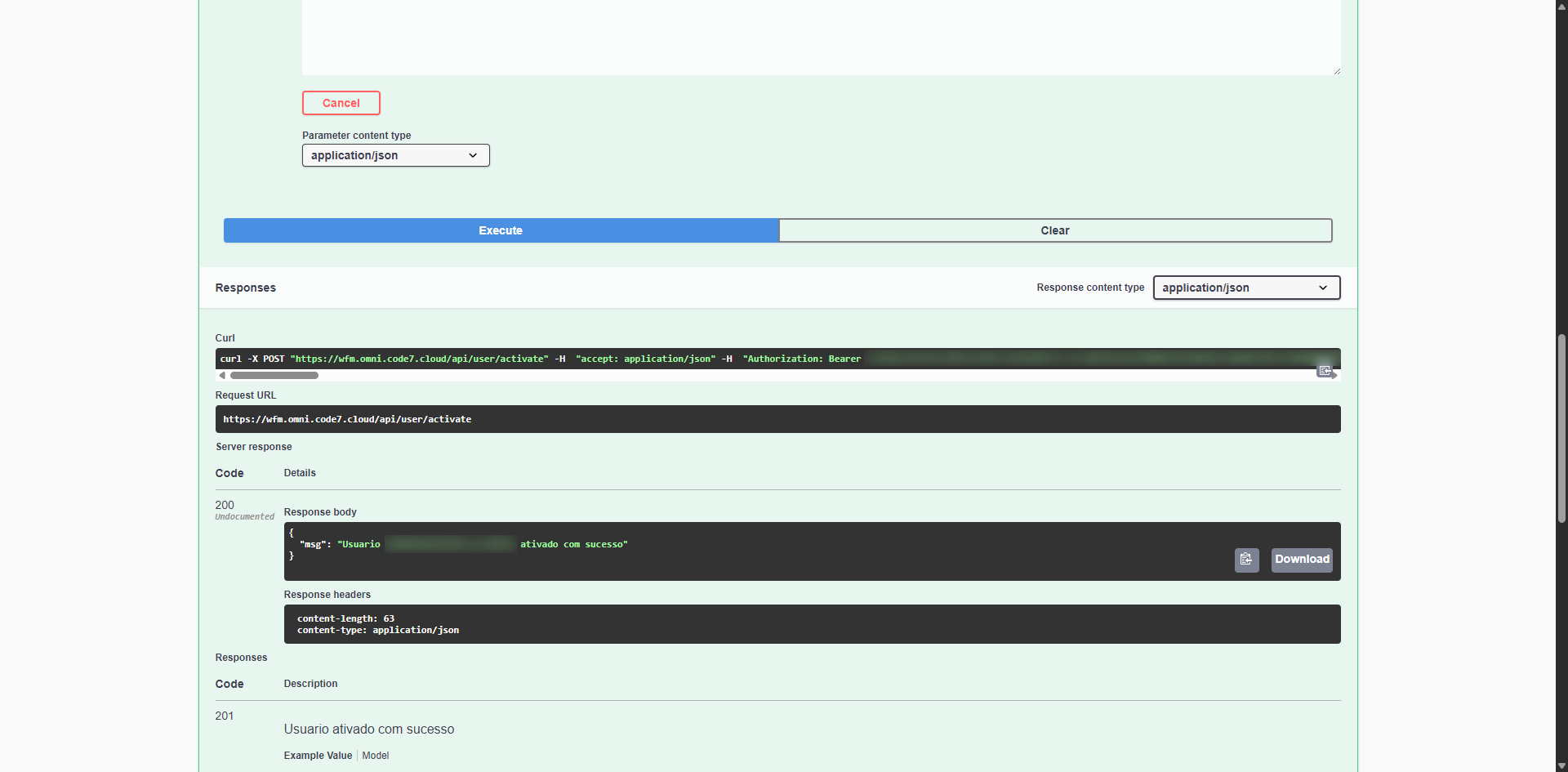
Para acessar essa rota, é só ir no campo user/activate e clicar no botão “Try it out”:
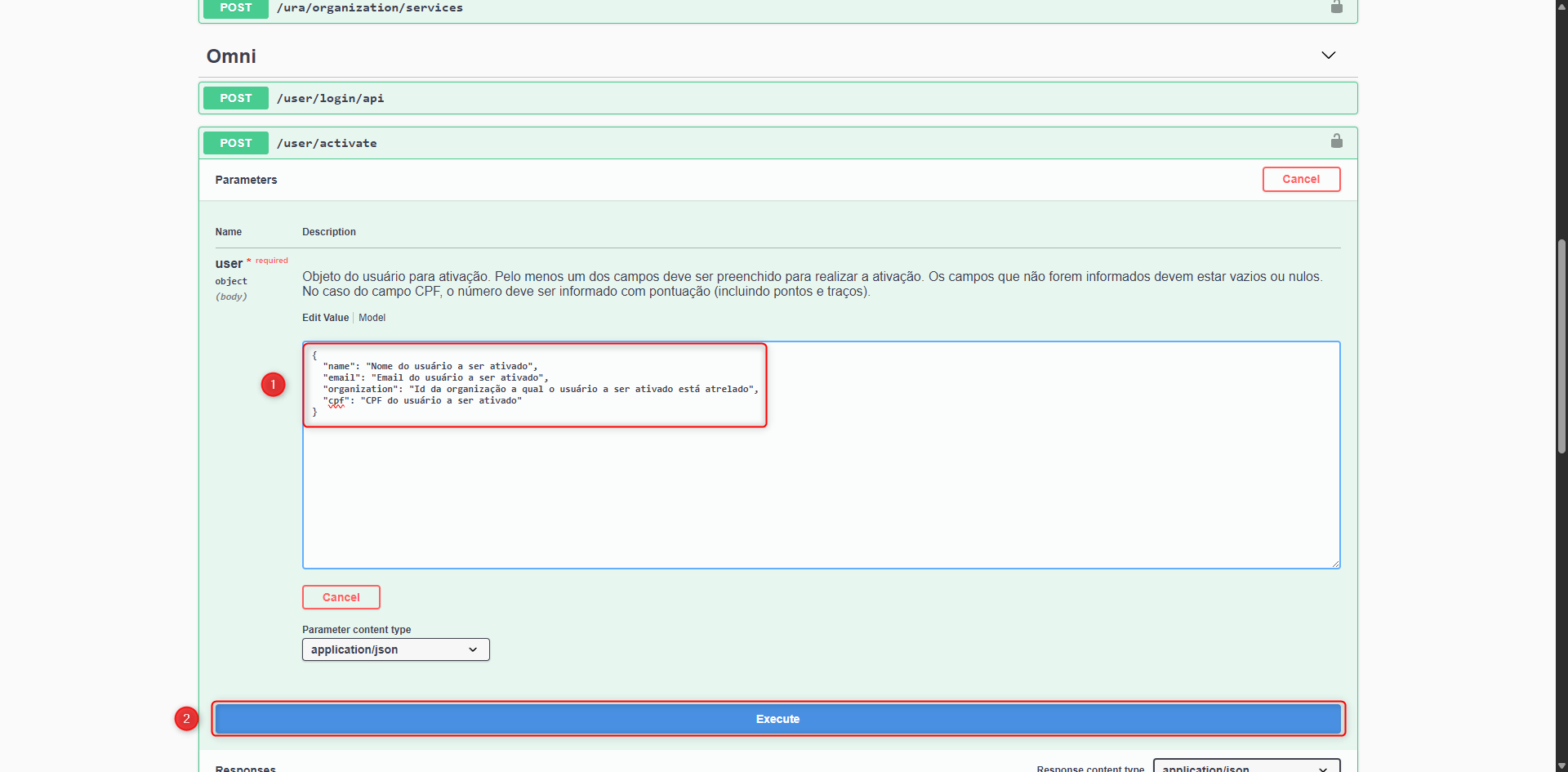
Após de colocar os dados, é só clicar no botão execute que está logo abaixo do painel:
Segue um exemplo de retorno da rota user/activate:
chat-services - dashboard de atendimentos digitais
Essa rota retorna todos os dados consolidados sobre os atendimentos, tanto os indíces totais como separados por serviço. A rota está esperando quatro variáveis, segue a explicação:
- organization_id
- ID da organização, campo obrigatório
- service_id
- ID do serviço, caso seja necessário filtrar pelo serviço. Como este campo não é obrigatório, é possível deixar este campo vazio
- user_id
- ID do usuário, caso seja necessário filtrar pelo usuário. Como este campo não é obrigatório, é possível deixar este campo vazio
- media_filter
- Tipo de mídia dos atendimentos a serem filtrados. Segue as mídias validas: chat, email e whatsapp.
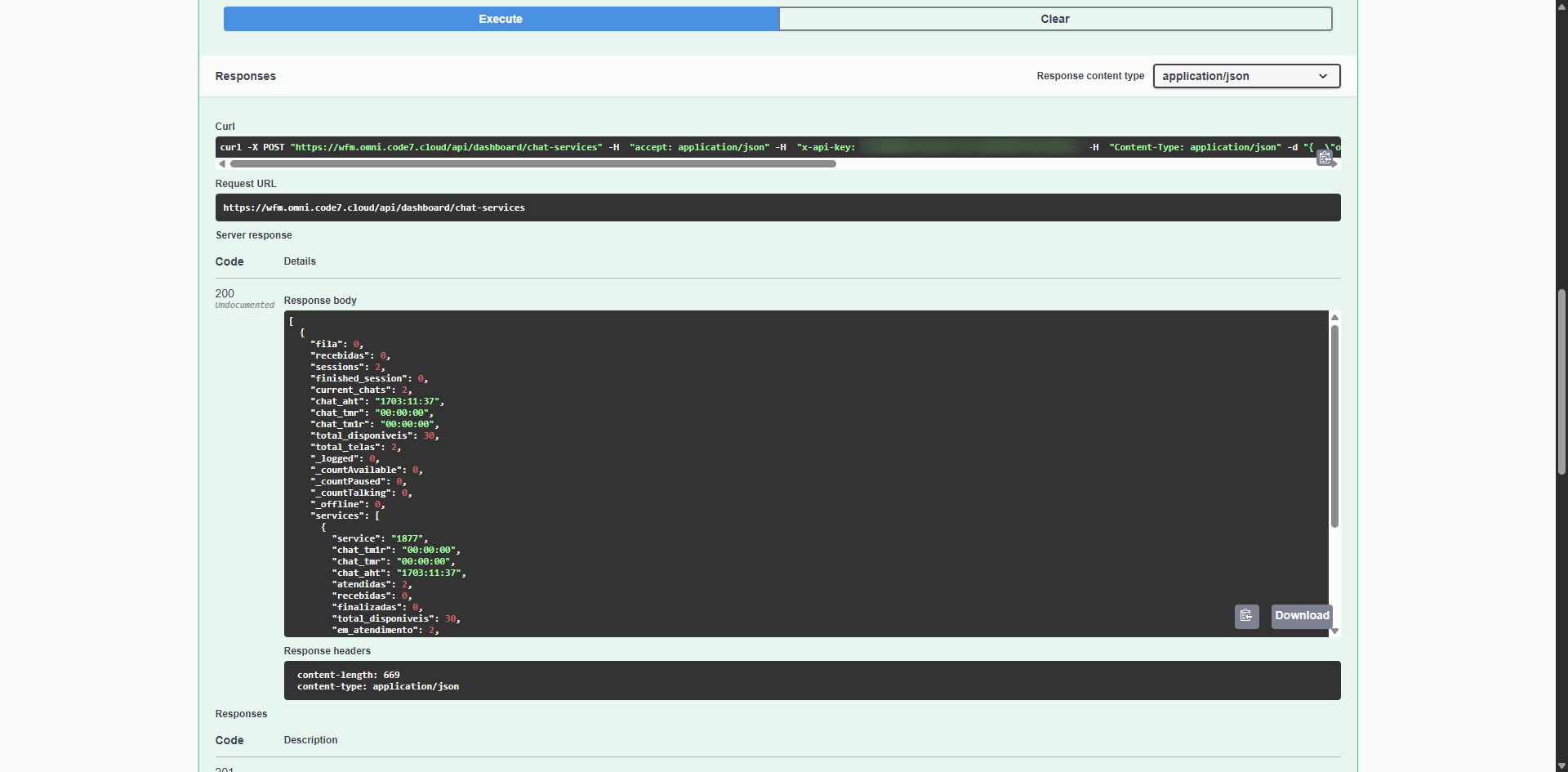
Após realizada a requisição, a API irá retornar um conjunto de informações de cada serviço e atendimento, de acordo com o filtro definido. Segue a definição de cada atributo retornado:
- Fila
- Quantidade total de atendimentos em fila
- Recebidas
- Quantidade total de interações recebidas no dia
- Sessions
- Quantidade total de sessões em atendimento
- Finished_sessions
- Total de atendimentos tabulados no dia
- Current_chats
- Total de clientes em atendimento
- Chat_aht
- Average Handling Time ou Tempo Médio de Atendimento, é a média duração dos atendimentos
- Chat_tmr
- Tempo médio de resposta, média de tempo que o agente demora para responder o cliente
- Chat_tmr1
- Tempo médio da primeira resposta, média de tempo que o agente demorou para encaminhar a primeira resposta.
- Total_disponíveis
- Somatório da capacidade total de atendimento dos agentes que estão online
- Total_telas
- Total de slots de atendimento que já foram preenchidos
- _logged
- Total de agentes que estão online
- _countAvailable
- Quantidade total de agentes que estão disponíveis
- _countPaused
- Quantidade total de agentes em pausa
- _countTalking
- Quantidade total de agentes que estão em chamada. (somente para atendimentos de voz)
- Offline
- Quantidade total de agentes que estão offline
- Services
- Service
- Nome do serviço
- Chat_tm1r
- Tempo médio da primeira resposta, média de tempo que o agente demorou para encaminhar a primeira resposta.
- Chat_aht
- Average Handling Time ou Tempo Médio de Atendimento, é a média duração dos atendimentos
- Chat_tmr
- Tempo médio de resposta, média de tempo que o agente demora para responder o cliente
- Atendidas
- Quantidade de interações que foram atendidas ou estão em atendimento
- Recebidas
- Quantidade total de atendimentos recebidos no dia atual
- Finalizadas
- Quantidade total de interações que foram finalizadas no dia atual
- Total_disponiveis
- Somatório da capacidade total de atendimento dos agentes que estão online para o serviço em questão
- Em_atendimento
- Quantidade de interações em atendimento para o serviço em questão
- Fila
- Quantidade de interações na fila para o serviço em questão
- Logged
- Total de agentes atrelados ao serviço que estão online
- CountAvailable
- Quantidade total de agentes atrelados ao serviço,que estão disponíveis
- CountPaused
- Quantidade total de agentes atrelados ao serviço que estão em pausa
- CountTalking
- Quantidade total de agentes atrelados ao serviço que estão em chamada. (somente para atendimentos de voz)
- Offline
- Quantidade total de agentes atrelados ao serviço que estão offline
- MIN_TIME
- Menor tempo que uma interação permanesceu na fila
- AVG_TIME
- Tempo médio que as interações permanesceram na fila
- MAX_TIME
- Maior duração de espera de uma interação na fila
- Service
- Chat_queue
- Lista com informações detalhadas da fila de atendimento por serviço
- Service
- Nome do serviço
- Client
- Nome ou identificador do cliente na fila
- Status_client
- Status atual do atendimento (online ou offline)
- Status_chat
- Status do chat — "0" para Holding e "1" para Online
- Time_queue
- Tempo total que o cliente está aguardando na fila (formato HH:MM:SS)
Para acessar essa rota, é só ir no campo /dashboard/chats-dashboard e clicar no botão “Try it out”:
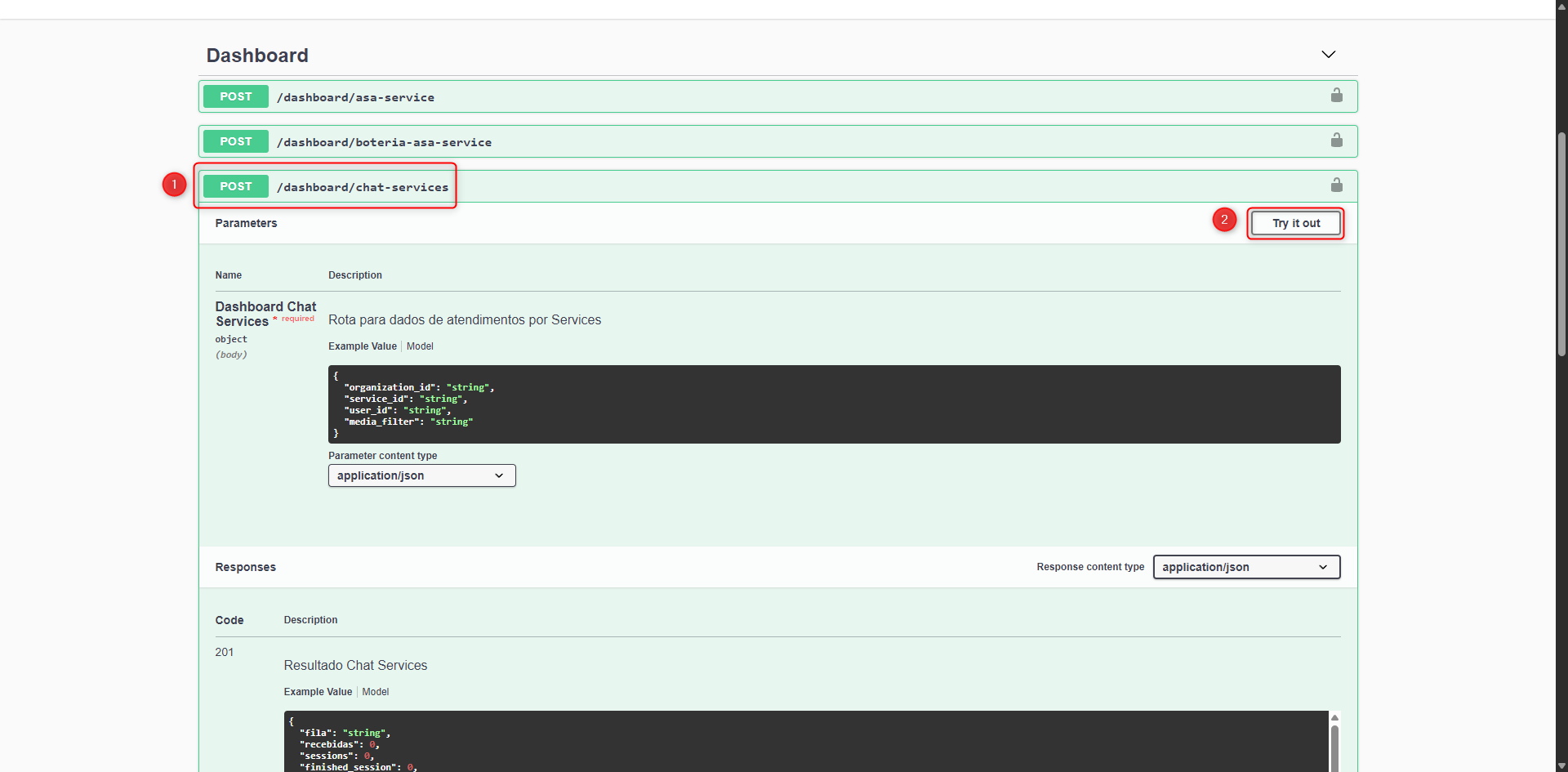
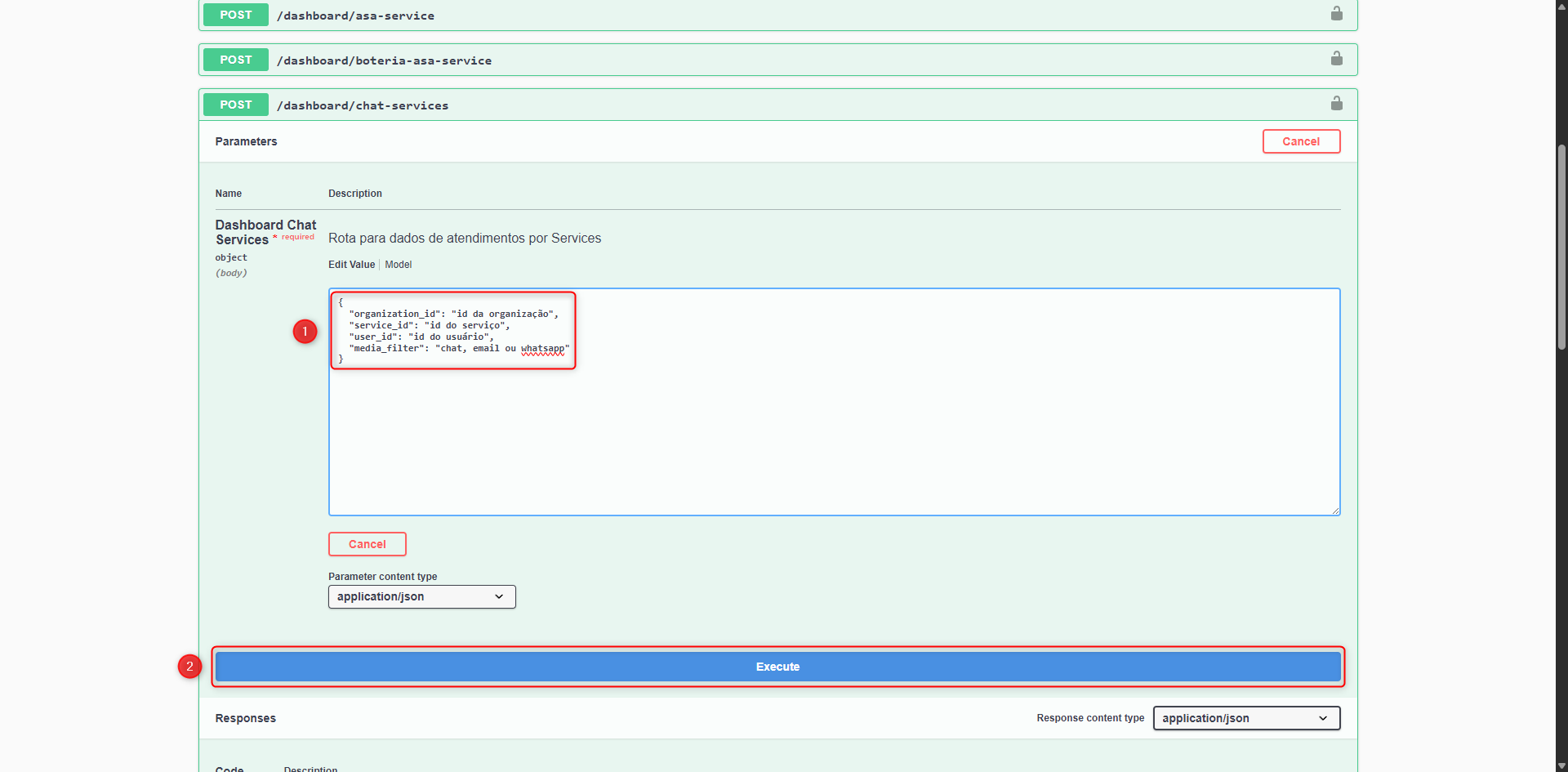
Após inserir os dados, é só clicar no botão execute que está logo abaixo do painel:
Segue um exemplo de retorno da API chats-dashboard:
dashboard - SMA (Monitoração\Agentes)
Essa é a Rota para dados de status e login dos usuários, de acordo com os logins do softphone:
- organization_id
- ID da organização, campo obrigatório. Esse campo não pode ser uma lista.
- user_id
- ID do usuário, caso seja necessário filtrar pelo usuário, podendo ser mais do que apenas uma, caso seja necessário filtrar pelo user_id;
- service_id
- ID do serviço, caso seja necessário filtrar pelo serviço, podendo ser mais do que apenas uma, caso seja necessário filtrar pelo service_id;
- pause_filter
- ID de uma pausa, podendo ser mais do que apenas uma, caso seja necessário filtrar pela pausa;
- user_tags
- ID de uma user_tag, podendo ser mais do que apenas uma, caso seja necessário filtrar pela user_tags;
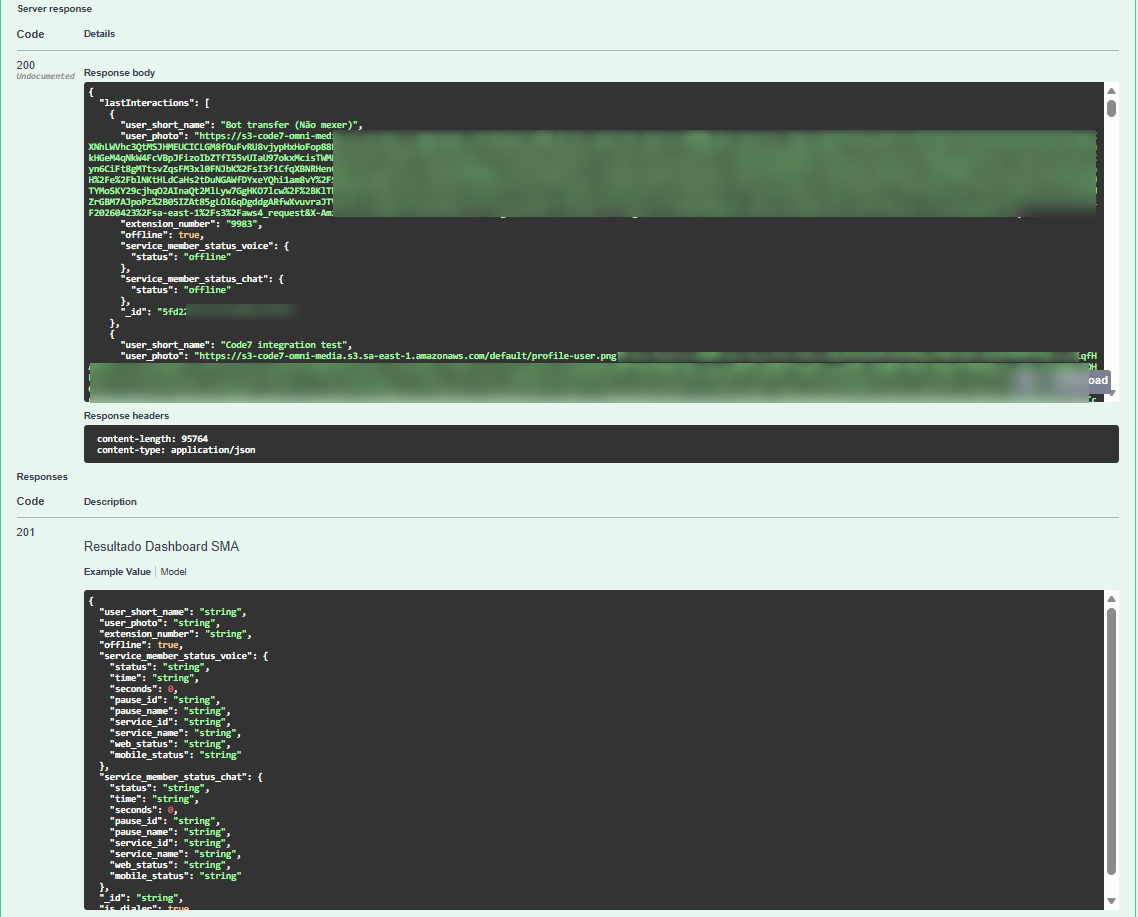
Após realizada a requisição, a API irá retornar um conjunto de informações, de acordo com o filtro definido. Segue a definição de cada atributo retornado:
- user_short_name
- Nome do agente
- user_photo
- Link da foto do agente
- extension_number
- Número do ramal do agente
- offline
- Agente offline
- service_member_status_voice
- Status de voz
- service_member_status_chat
- Status de chat
- _id
- Id do agente
- is_dialer
- Discador
Para acessar essa rota, é só ir no campo /dashboard/sma e clicar no botão “Try it out”:
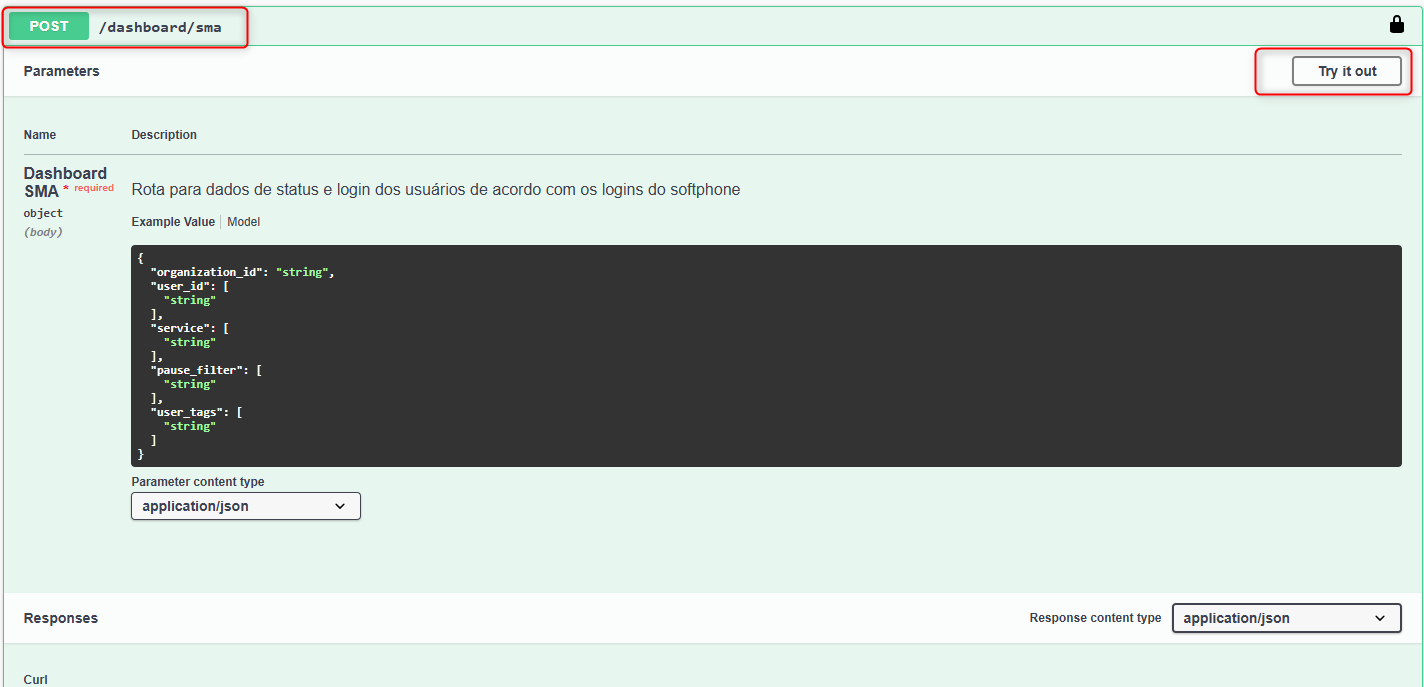
Após inserir os dados, é só clicar no botão execute que está logo abaixo do painel:
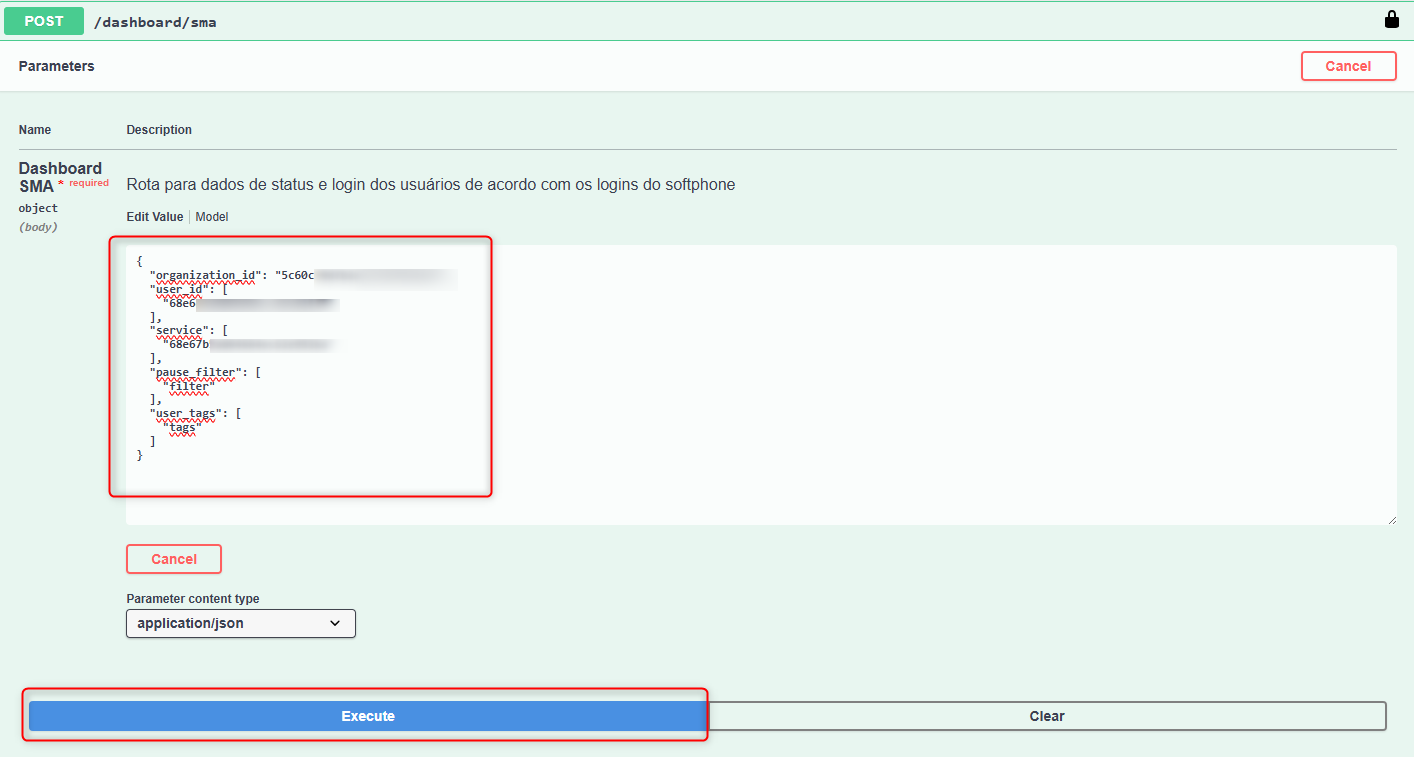
Segue um exemplo de retorno da API SMA-dashboard:
asa-service - dashboard - Dashboard Inbound
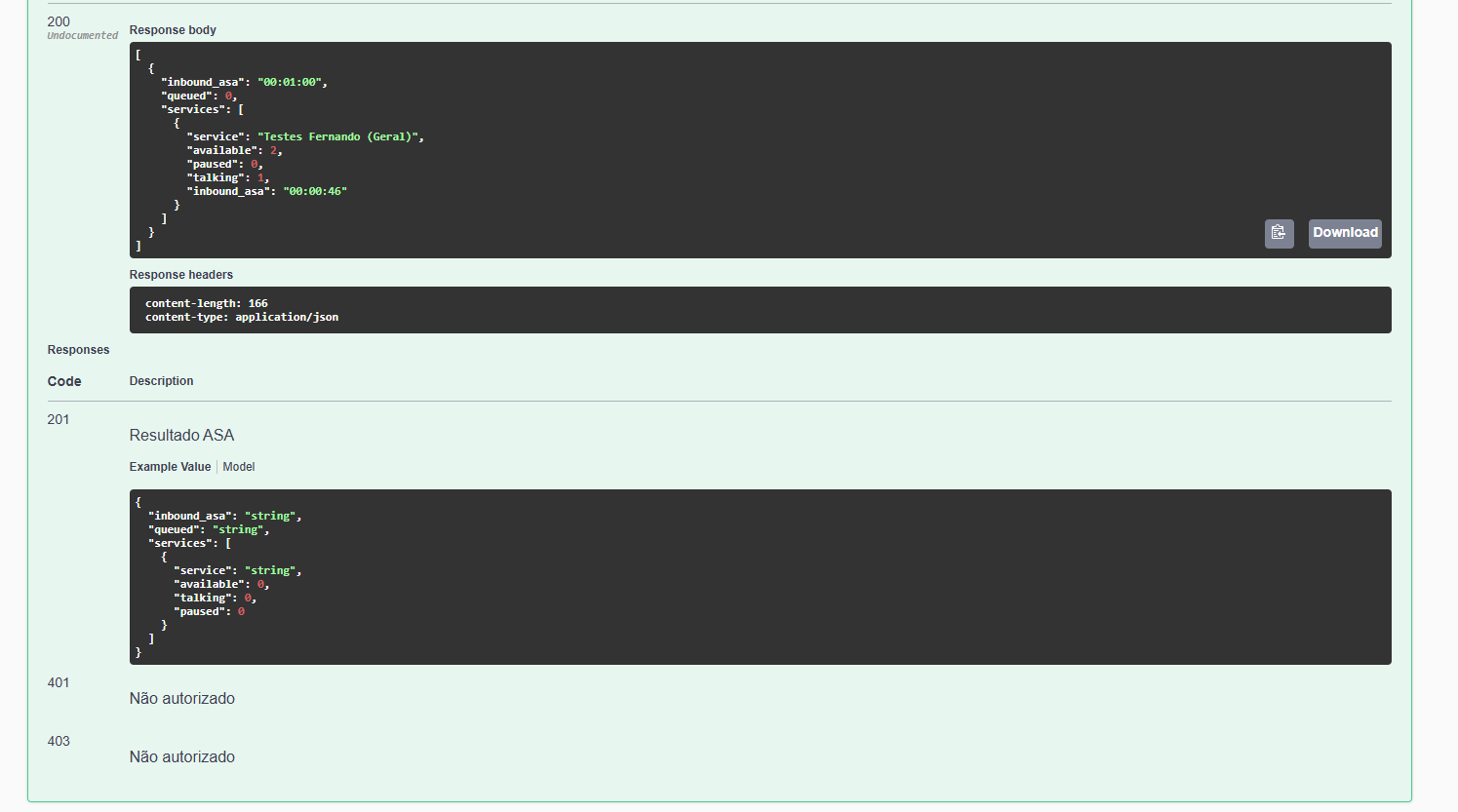
A rota asa-service retorna dados consolidados sobre a operação de voz da plataforma. A rota espera os seguintes parâmetros de busca:
- organization_id
- ID da organização, campo obrigatório. Esse campo não pode ser uma lista.
- service_id
- ID do serviço, caso seja necessário filtrar pelo serviço, podendo ser selecionado mais do que apenas um item na busca.
Após realizada a requisição, a API irá retornar as seguintes métricas de desempenho e status dos agentes de voz:
- inbound_asa
- Tempo Médio de Atendimento, representando a média de tempo que as chamadas receptivas demoram para ser atendidas.
- queued
- Quantidade total de chamadas que estão aguardando atendimento na fila no momento.
- service
- Nome do serviço associado às métricas retornadas.
- available
- Quantidade total de agentes de voz que estão online e disponíveis para receber chamadas.
- talking
- Quantidade total de agentes que estão em chamada ativa com um cliente no momento.
- paused
- Quantidade total de agentes de voz que encontram-se em alguma pausa.
Após inserir os dados, é só clicar no botão execute que está logo abaixo do painel:
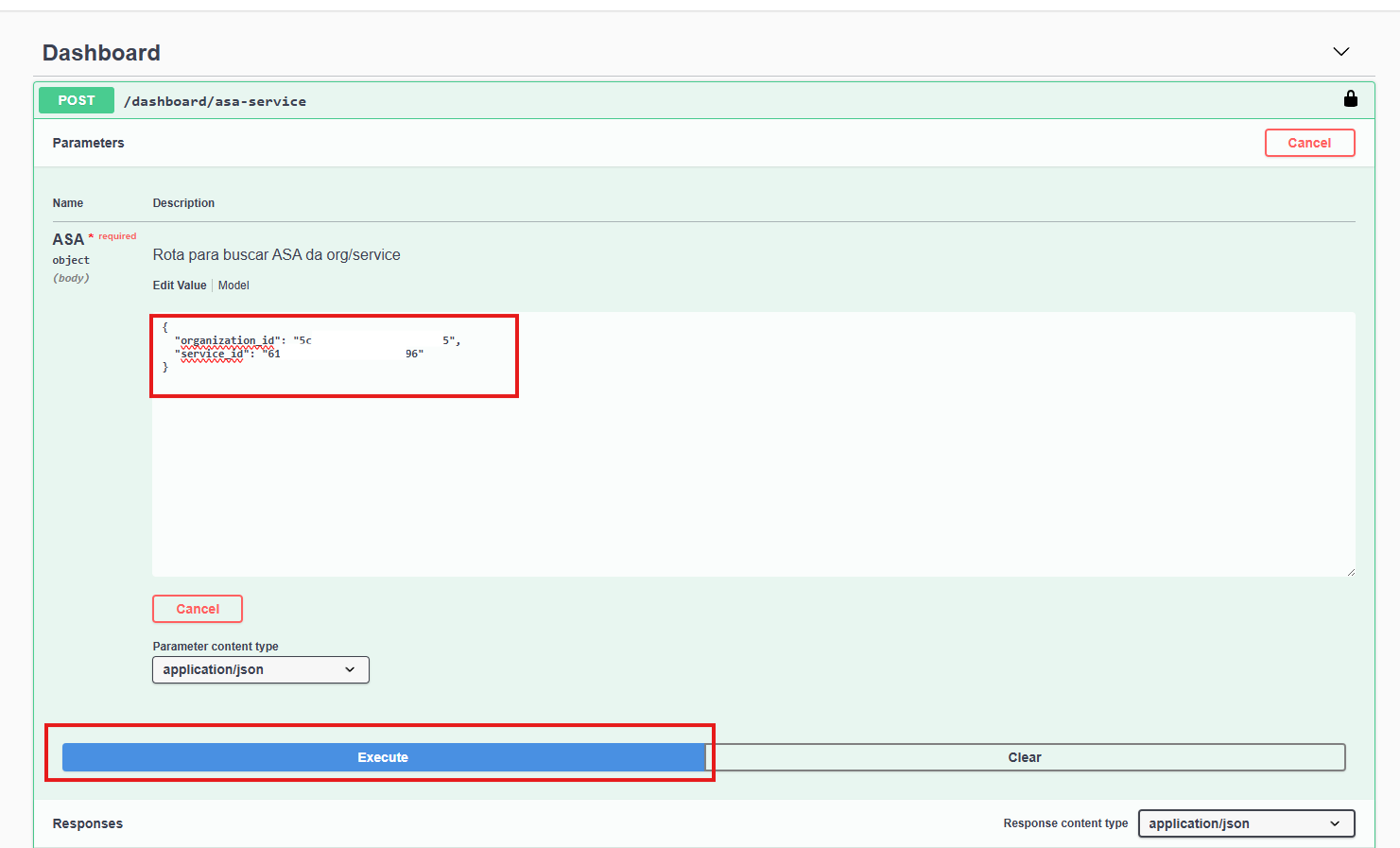
Segue um exemplo de retorno da API asa-service-dashboard:
boteria-asa-service - dashboard - Dashboard de interações Boteria (ASA)
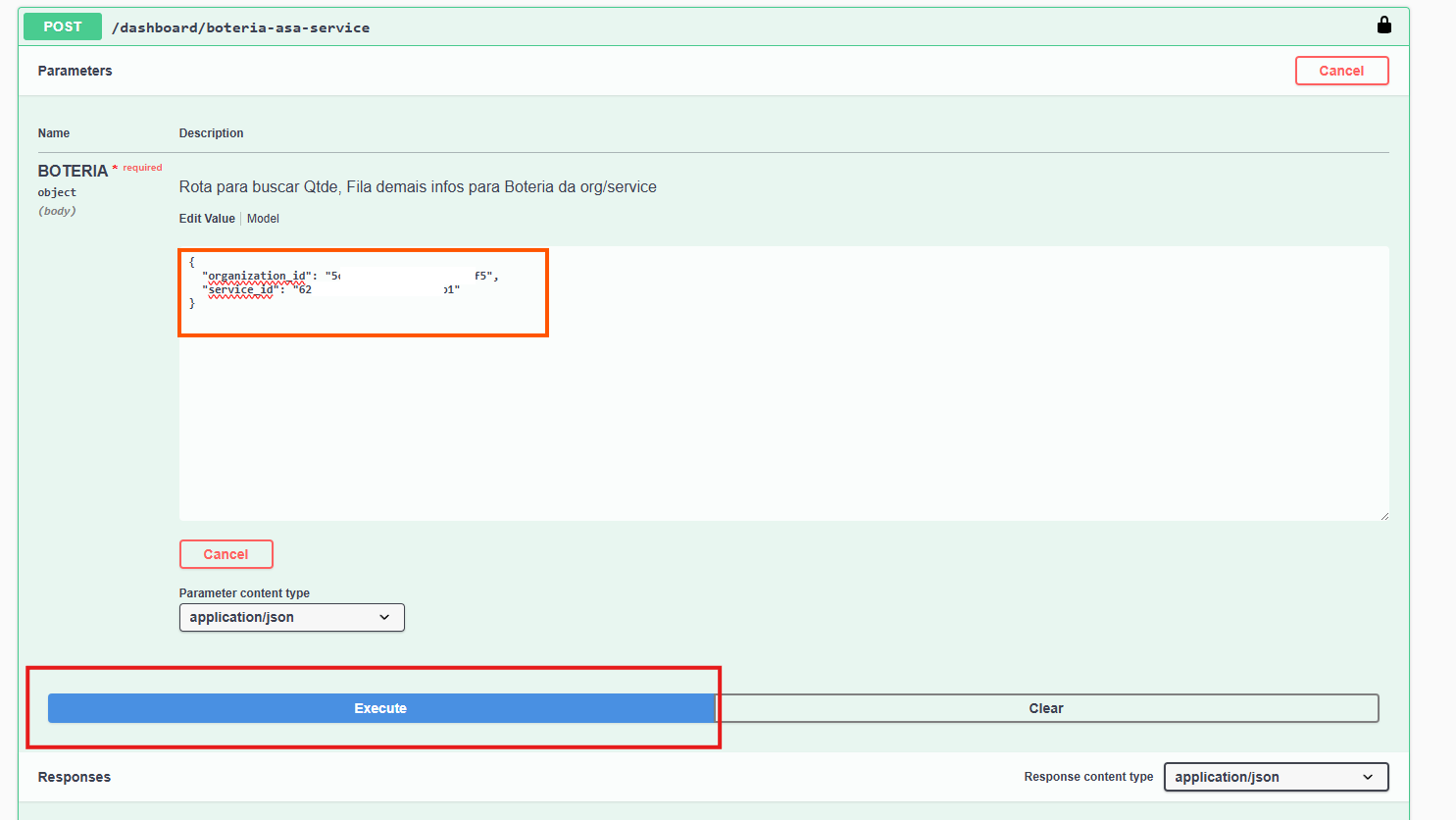
A rota boteria-asa-service apresenta os indicadores de atendimento e tempos médios voltados para as interações que trafegam através da integração com a Boteria. A rota espera os seguintes parâmetros de busca:
- organization_id
- ID da organização, campo obrigatório. Esse campo não pode ser uma lista.
- service_id
- ID do serviço, caso seja necessário filtrar pelo serviço, podendo ser selecionado mais do que apenas um item na busca.
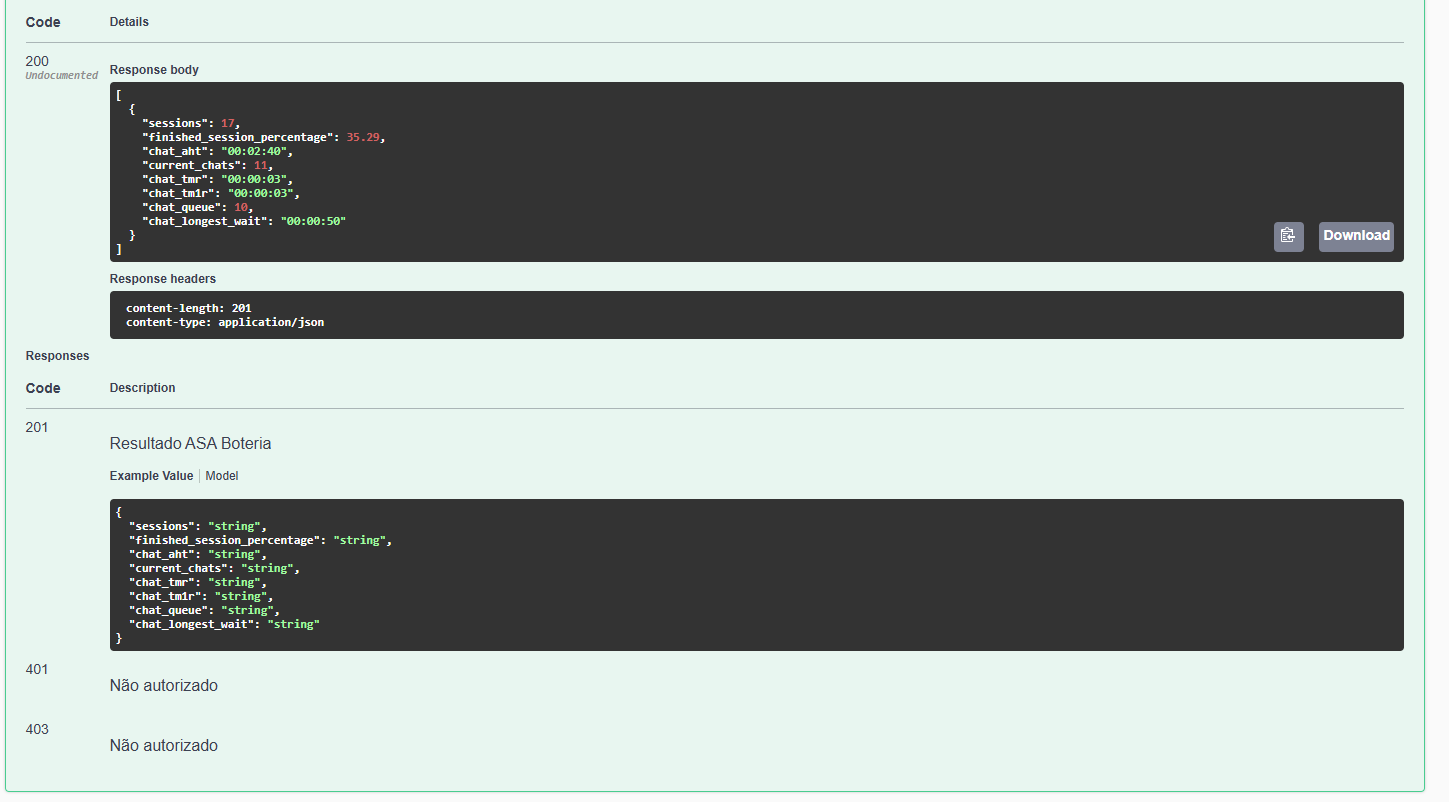
Após realizada a requisição, a API irá retornar o conjunto de dados consolidados sobre as sessões digitais da Boteria:
-
sessions
- Quantidade total de sessões ativas ou em atendimento no período.
-
finished_session_percentage
- Percentual de interações e sessões que foram devidamente finalizadas/tabuladas.
-
chat_aht
- Tempo Médio de Atendimento, indicando a duração média dos chats da Boteria.
-
current_chats
- Quantidade total de clientes que estão em atendimento simultâneo no momento.
-
chat_tmr
- Tempo médio de resposta, indicando a média de tempo que o agente demora para responder às mensagens enviadas pelo cliente.
-
chat_tm1r
- Tempo médio da primeira resposta, calculando a média de tempo que o agente levou para enviar a primeira mensagem ao cliente após o início do chat.
-
chat_queue
- Quantidade total de interações provenientes da Boteria que estão aguardando na fila de atendimento.
-
chat_longest_wait
- Tempo de espera mais longo registrado para uma interação que está aguardando atendimento na fila.
Após inserir os dados, é só clicar no botão execute que está logo abaixo do painel:
Segue um exemplo de retorno da API /dashboard/boteria-asa-service-dashboard: