Análise de Sentimento
A funcionalidade de Análise de Sentimento do Omni monitora a temperatura emocional das conversas em tempo real e consolida indicadores de percepção do cliente. O módulo organiza o acompanhamento em duas áreas: parametrização das regras de escuta e monitoramento por painéis visuais.
Como Ativar
Para iniciar a utilização será necessário:
1. Entrar em contato com seu CS para que ele ajuste as condições comerciais e processos no sistema de Billings
2. O CS deverá abrir um chamado para o Omni informando a Organização.
- 💡 Observação: Após essa ativação inicial, novos usuários podem ser inseridos e vinculados a este perfil normalmente pela gestão interna, sem a necessidade de novos chamados.
Configurações do Perfil de Escuta
O Perfil de Escuta é a engrenagem central da Análise de Sentimento no Omni. Ele determina o comportamento do motor de inteligência ao avaliar as interações, definindo a sensibilidade das pontuações, quais serviços de atendimento serão acompanhados e quem deve ser alertado diante de variações emocionais críticas.
Por meio dessas regras, a operação consegue calibrar o termômetro de sentimento de acordo com o contexto real de cada fila, diferenciando, por exemplo, o tom esperado em uma abordagem comercial daquele aceitável em um canal de cobrança ou suporte técnico.
Gestão e Monitoramento de Perfis
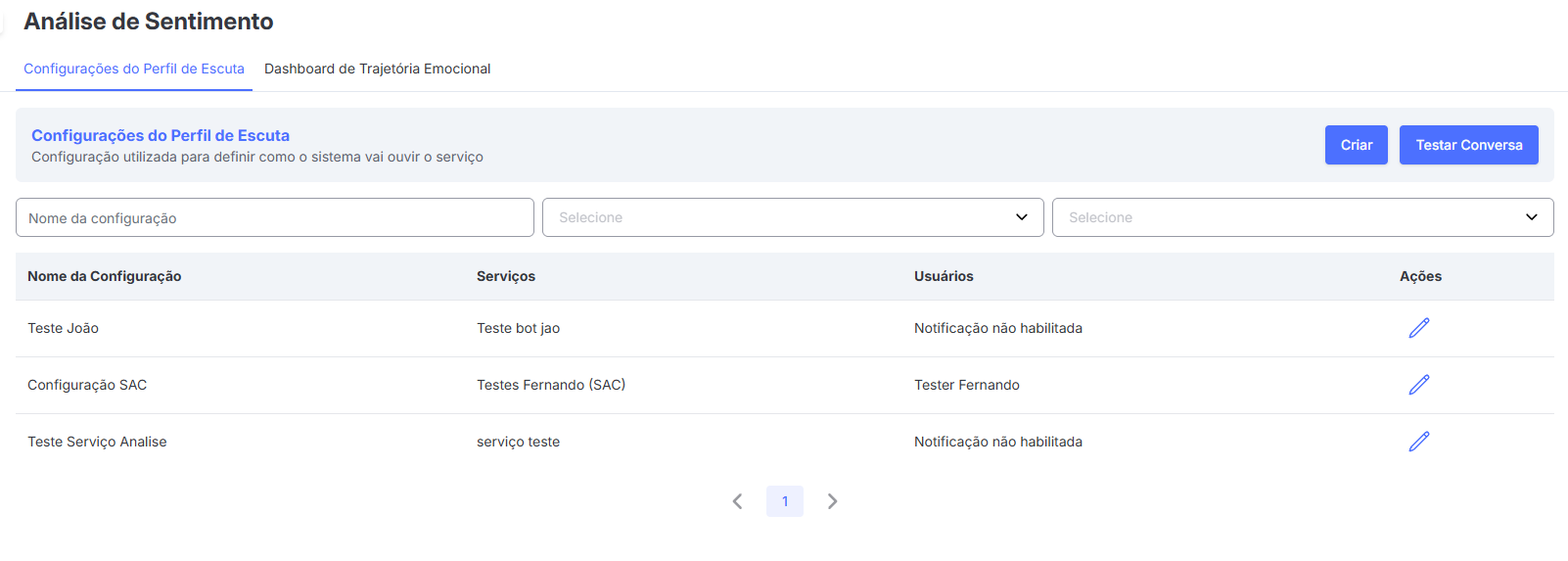
Na tela inicial da funcionalidade, o gestor tem acesso ao painel centralizado de regras criadas, podendo cadastrar novas diretrizes, realizar ajustes em configurações ativas e testar o modelo.
A tabela exibe a listagem completa dos perfis ativos e sua cobertura na operação:
Ações Principais
- ➕ Criar: Botão localizado no canto superior direito para dar início ao cadastro de um novo perfil de escuta para a operação.
- 🧪 Testar Conversa: Ferramenta interativa de validação rápida, permitindo colar diálogos de exemplo para simular o score emocional antes de aplicar a regra em produção.
Filtros de Pesquisa
Acima da listagem, estão disponíveis três campos de busca rápida para localizar perfis específicos na operação:
- 🔍 Nome da configuração: Campo de texto livre para buscar perfis pelo título cadastrado.
- 🎯 Serviço: Menu suspenso para filtrar as regras vinculadas a uma fila ou serviço específico.
- 👥 Usuário: Seletor para encontrar as configurações associadas a um operador ou supervisor parametrizado.
Colunas da Listagem
- 🏷️ Nome da Configuração: Identificador do perfil de escuta cadastrado, facilitando a rápida associação com a sua finalidade operacional.
- 🎯 Serviços: Indica quais filas e serviços do Omni estão sendo escutados e pontuados ativamente por essa regra específica.
- 👥 Usuários: Lista os supervisores ou analistas parametrizados para receber avisos caso os atendimentos atinjam níveis críticos de sentimento (ou o aviso de Notificação não habilitada caso o envio de alertas esteja inativo).
- 🛠️ Ações (Editar): Permite abrir o formulário do perfil para calibrar faixas de sentimento, atualizar limites ou modificar os serviços vinculados.
Parametrização do Perfil (Faixas do NSR)
Ao criar ou editar um perfil, o gestor tem total flexibilidade para personalizar as faixas de pontuação do índice de sentimento (NSR), adaptando tanto os limites numéricos quanto as cores de identificação visual de acordo com a estratégia da operação.
A escala varia de -99 a 100, e o sistema recalcula os limites intermediários automaticamente conforme os valores mínimos e máximos são preenchidos.
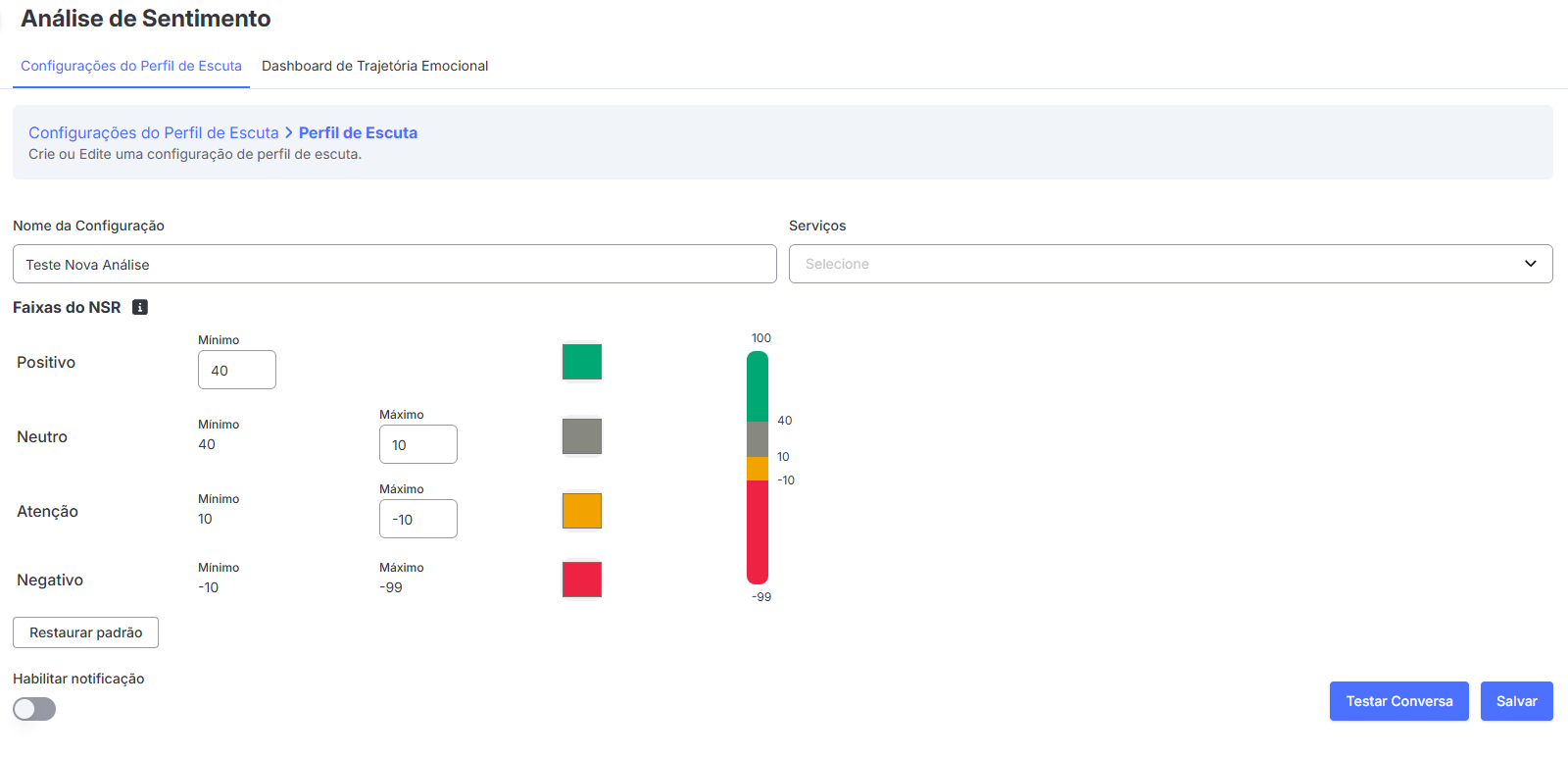
Por padrão de fábrica, o Omni sugere a seguinte distribuição de referência:
- 🟢 Positivo (Padrão: Mínimo 40 até 100): Representa interações em que o cliente demonstra alta satisfação, elogios, cordialidade ou desfechos favoráveis. A cor verde sinaliza interações saudáveis.
- ⚪ Neutro (Padrão: de 10 a 40): Faixa intermediária que compreende diálogos puramente operacionais, transacionais ou informativos, sem variações emocionais evidentes. Representada pela cor cinza.
- 🟡 Atenção (Padrão: de -10 a 10): Faixa de alerta prévio. Indica momentos em que o cliente expressa incômodo, dúvida persistente ou hesitação, servindo como termômetro antes de um possível atrito. Representada pela cor amarela/laranja.
- 🔴 Negativo (Padrão: de -10 até -99): Faixa crítica que sinaliza insatisfação explícita, atrito, reclamações severas ou descontentamento com o atendimento ou produto. Representada pela cor vermelha.
Ações Complementares da Configuração
- 🎨 Customização de Cores: É possível clicar nos blocos coloridos ao lado de cada faixa para escolher uma paleta personalizada que melhor se adeque à identidade visual da empresa ou ao padrão de dashboards internos.
- 🔄 Restaurar padrão: Caso a calibragem manual precise ser desfeita, esse botão redefine instantaneamente todas as faixas e cores para a escala padrão recomendada pelo sistema.
- 🔔 Habilitar notificação: Chave seletora que ativa o disparo de alertas operacionais para os supervisores configurados sempre que uma conversa atingir faixas críticas de insatisfação.
Metodologia de Cálculo do NSR (Net Sentiment Rate)
O NSR (Net Sentiment Rate) é o índice central que resume a temperatura emocional da conversa em uma escala que varia de -100 a +100:
- Valores Positivos: Indicam um atendimento com percepção favorável, cordialidade e satisfação.
- Valores Negativos: Indicam momentos de tensão, dúvida crítica, atrito ou insatisfação explícita.
- Valores Próximos a Zero: Sinalizam estabilidade emocional, diálogos estritamente operacionais ou equilíbrio entre mensagens neutras e mistas.
Funcionamento do Algoritmo e Fechamento de Blocos
Para garantir eficiência e não sobrecarregar o processamento mensagem a mensagem em tempo real, o motor de escuta opera com uma janela de inteligência temporal:
- ⏱️ Janela de Espera (30 segundos): O algoritmo aguarda um intervalo de 30 segundos de inatividade após o envio ou recebimento de mensagens para fechar o bloco de análise. Isso assegura que mensagens enviadas em sequência rápida (como frases quebradas em várias linhas) sejam avaliadas juntas dentro de um mesmo contexto emocional.
💡 Mensagens Consecutivas e Score Compartilhado: Quando duas ou mais mensagens são trocadas dentro da janela de 30 segundos, o motor de escuta as processa em conjunto no mesmo bloco de análise. No gráfico da linha do tempo, cada fala recebe a sua própria coluna individual para preservar a ordem do diálogo, porém todas compartilham o mesmo índice de NSR calculado para aquele pacote temporal.
Como Cada Mensagem é Avaliada
Sempre que um bloco é processado, cada mensagem passa pelo motor de análise, que devolve quatro probabilidades (valores entre 0 e 1 cuja soma sempre resulta em 1):
| Componente | Significado Prático |
|---|---|
| Positivo | Grau de probabilidade de a mensagem carregar um tom favorável e satisfeito. |
| Negativo | Grau de probabilidade de a mensagem expressar tom crítico, tenso ou desfavorável. |
| Neutro | Grau de probabilidade de a mensagem ser puramente informativa ou operacional. |
| Misto | Grau de probabilidade de a mensagem mesclar simultaneamente tons positivos e negativos. |
💡 Impacto de Mensagens Neutras e Mistas: O cálculo direto do NSR considera unicamente as forças das probabilidades Positiva e Negativa. Componentes neutros ou mistos não somam pontos diretamente aos extremos, mas funcionam como amortecedores: quanto maior a presença deles, mais o score total é atraído para o centro (zero).
Fórmula do NSR
Para um conjunto de N mensagens analisadas em uma conversa, o sistema calcula as médias ponderadas e aplica a fórmula oficial:
Média Positiva = (Soma das Probabilidades Positivas) ÷ N
Média Negativa = (Soma das Probabilidades Negativas) ÷ NNSR = (Média Positiva - Média Negativa) × 100
- Se o atendimento não contiver mensagens avaliadas (N = 0), o NSR é considerado 0.
- O resultado matemático estará sempre contido no intervalo entre -100 (totalmente negativo) e +100 (totalmente positivo).
Comportamento Acumulado e Viradas de Sentimento
O NSR não reflete apenas a última mensagem trocada. A cada novo bloco processado, o sistema recalcula todo o histórico acumulado do atendimento desde o início:
- Nenhuma mensagem é contada duas vezes;
- Se um atendimento começa com mensagens fortemente negativas (com peso alto próximo a -100), o índice demandará um volume proporcionalmente maior de mensagens positivas consecutivas para que a média acumulada consiga cruzar o limiar e se tornar positiva (virada de sentimento).
As Três Visões de Pontuação
A mesma fórmula matemática é desdobrada em três perspectivas independentes para enriquecer a auditoria da conversa:
| Indicador | Escopo de Mensagens Avaliadas |
|---|---|
| NSR Geral | Avalia o conjunto completo de mensagens trocadas na interação (Cliente + Agente). |
| NSR do Cliente | Considera exclusivamente as manifestações enviadas pelo cliente ao longo do contato. |
| NSR do Agente | Avalia a postura, cordialidade e tom das mensagens enviadas pelo operador. |
Dashboard de Trajetória Emocional
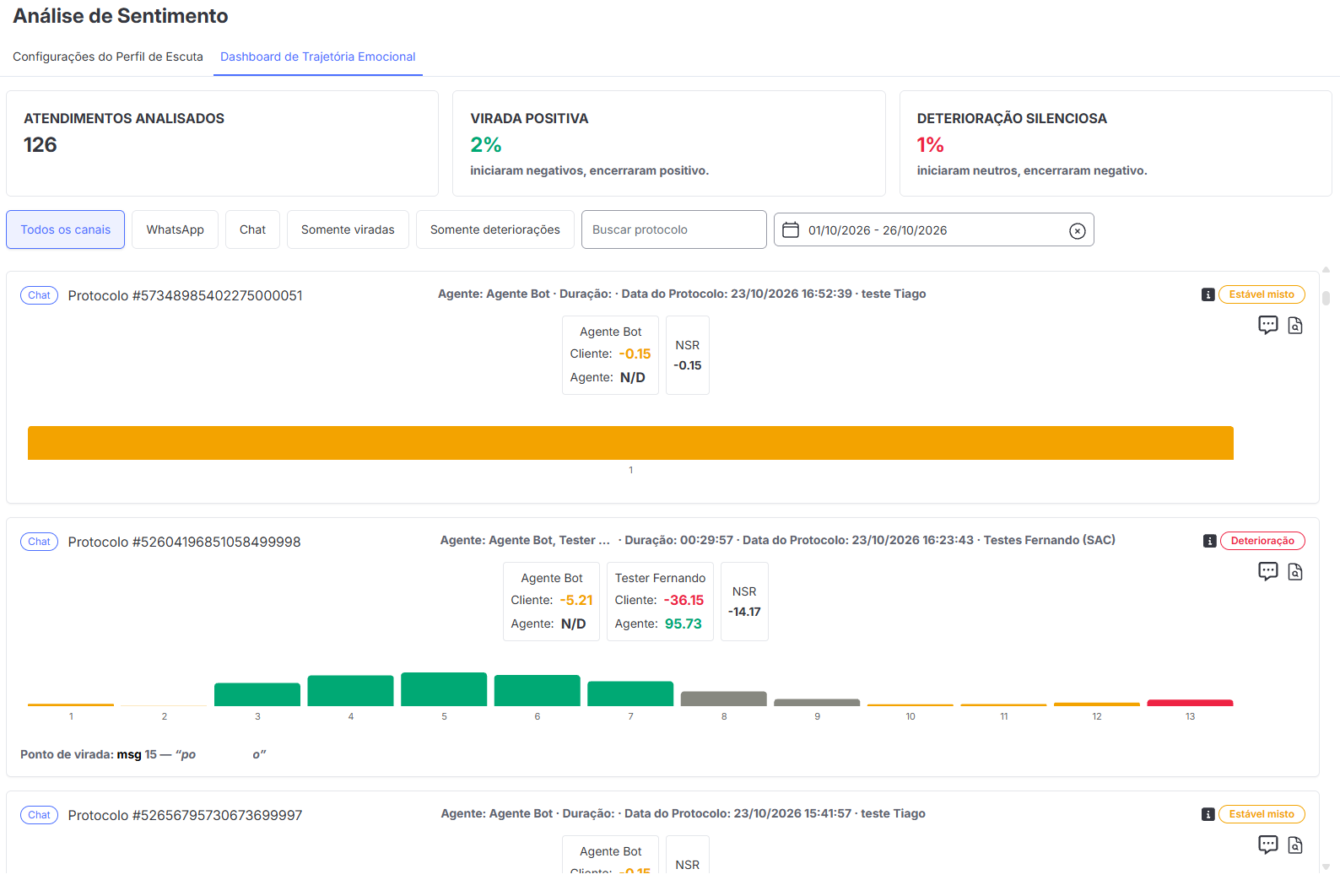
O Dashboard de Trajetória Emocional transforma o sentimento do cliente em um mapa visual navegável. Em vez de resumir um diálogo inteiro a uma média genérica, o painel acompanha a evolução do humor mensagem por mensagem, permitindo entender exatamente como a conversa começou, o que mudou no caminho e como terminou.
Essa visibilidade permite que supervisores realizem intervenções pontuais, compreendam o impacto das respostas dos agentes e identifiquem com precisão cirúrgica a frase exata em que uma interação foi salva ou entrou em atrito.
Métricas Principais (Cards de Cabeçalho)
- 📊 Atendimentos Analisados: Volume total de conversas processadas pelo mecanismo dentro do filtro selecionado.
- 📈 Virada Positiva: Percentual e volume de atendimentos que iniciaram negativos e terminaram positivos após a condução do operador.
- 📉 Deterioração Silenciosa: Percentual e volume de chamados que iniciaram neutros e finalizaram negativos, apontando ruídos de comunicação ou atritos durante a interação.
Filtros de Pesquisa
- 🌐 Canais: Filtros rápidos por mídia (Todos os canais, WhatsApp, Chat).
- 🎯 Filtros por Comportamento: Visualização exclusiva de Somente viradas ou Somente deteriorações.
- 🔍 Busca por Protocolo: Campo de consulta pontual para auditar atendimentos específicos.
- 📅 Período: Seleção da janela temporal de análise.
Visão do Atendimento e Linha do Tempo
Cada chamado analisado exibe a jornada emocional completa do contato, combinando dados cadastrais, gráficos evolutivos e auditoria direta da conversa:
- 🎫 Cabeçalho do Chamado: Apresenta os metadados principais da interação: canal de origem (ex.: Chat, WhatsApp), número de protocolo, operadores envolvidos (incluindo Agente Bot e operadores humanos com identificação de transferência), duração total, data/hora do contato e o serviço/fila vinculado.
- 🏷️ Classificação Geral da Trajetória: Badge localizada no canto superior direito que resume o comportamento emocional global da conversa (ex.: Estável neutro, Estável misto, Virada positiva, Deterioração silenciosa ou Desconhecido).
- ℹ️ Legenda de Cores da Análise: Ao passar o mouse sobre o ícone de informação ao lado da classificação, o sistema exibe o painel flutuante indicando a paleta de cores aplicada àquele serviço (seja a regra personalizada do perfil ou as cores padrão de fábrica).
- 📊 Scores por Participante e NSR Consolidado: Quadro analítico com a pontuação detalhada gerada pelo motor de escuta:
- Score do Cliente: Nota calculada para as mensagens enviadas pelo cliente ao longo de cada etapa do atendimento.
- Score do Agente: Avaliação do tom e cordialidade das respostas dadas pelo operador.
- NSR (Net Sentiment Rate): Índice numérico consolidado do sentimento final do atendimento.
- 📉 Linha de Mensagens (Trajetória): Gráfico de barras sequencial ordenado cronologicamente (mensagem 1, 2, 3...). Cada barra representa uma fala e assume a cor correspondente à sua faixa de sentimento (positivo, neutro, atenção/misto ou negativo), permitindo visualizar picos de insatisfação e momentos de alívio no diálogo.
- 📍 Ponto de Virada: Destaque automático posicionado abaixo do gráfico identificando a mensagem e o trecho exato onde o sentimento da conversa mudou de forma significativa.
- Exemplo de Virada Negativa (Deterioração):
Ponto de virada: msg 7 — "Estou muito decepcionado com o atraso na entrega, isso me prejudicou demais." - Exemplo de Virada Positiva:
Ponto de virada: msg 9 — "Perfeito! Muito obrigado pela agilidade, agora deu tudo certo."
- Exemplo de Virada Negativa (Deterioração):
- 💬 Histórico do Atendimento: Ícone de balão de mensagem que abre o modal com a transcrição completa do diálogo em ordem cronológica (com opção de ordenação do mais antigo/mais recente) e botão para Exportar PDF para relatórios externos.
- 📋 Pesquisa de Satisfação: Ícone de documento com lupa que abre a janela de detalhes da pesquisa aplicada, listando cada pergunta enviada ao cliente com a respectiva nota ou resposta atribuída.
Dinâmica das Barras e Agrupamento da Linha do Tempo
O gráfico em colunas representa a sucessão dos blocos de interação ao longo da conversa, mapeando a oscilação do sentimento a cada etapa do atendimento.
🤖 Agrupamento Inicial do Bot
Quando o atendimento inicia por um fluxo automatizado, o sistema não cria uma barra isolada para cada resposta curta. Em vez disso:
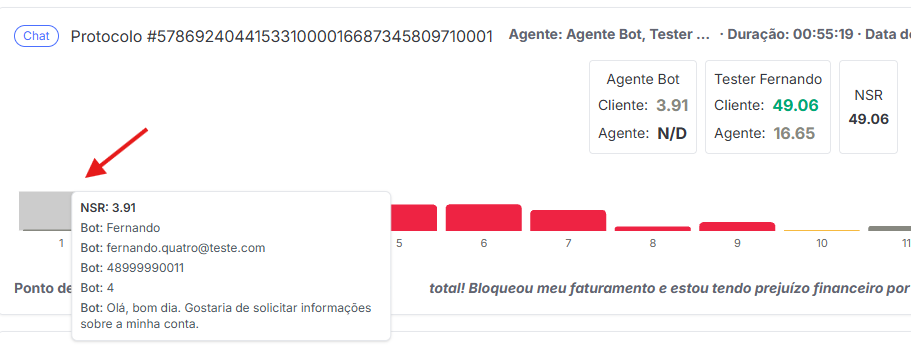
- Todas as interações do cliente durante a navegação com o bot são condensadas na primeira coluna (bloco 1) do gráfico.
- Esse bloco recebe uma avaliação consolidada única de NSR para todo o conjunto de dados informados (como nome, e-mail, telefone e opções de menu).
💬 Interações Humanas e Transbordo
A partir do momento em que o atendimento é transferido para um operador humano, as novas mensagens passam a gerar suas próprias colunas individuais ou sequenciais de diálogo.
ℹ️ Numeração dos Blocos vs. Ponto de Virada: Os números exibidos logo abaixo das colunas representam a ordem cronológica dos blocos da conversa (1, 2, 3...) e não o número de mensagens enviadas. Como todas as falas do bot ficam agrupadas no Bloco 1, se o diálogo com o bot tiver 5 mensagens e o cliente fizer um desabafo na primeira fala após o transbordo humano (no Bloco 2), o sistema exibirá essa barra na coluna 2, mas apontará no texto inferior
Ponto de virada: msg 6referente à mensagem absoluta.
🖱️ Detalhamento ao Passar o Mouse (Tooltip)
Ao posicionar o cursor sobre qualquer barra do gráfico, um card informativo detalha o momento exato da interação:
- Nota NSR: O índice de sentimento calculado para aquele bloco (ex.:
NSR: 3.91ouNSR: -99.97). - Identificação do Emissor: Rótulo claro indicando a origem da mensagem (Bot, Cliente ou Agente).
- Conteúdo da Mensagem: Transcrição das frases enviadas, permitindo auditar o contexto sem precisar abrir a transcrição completa do chamado.
Visualização do Sentimento na Operação
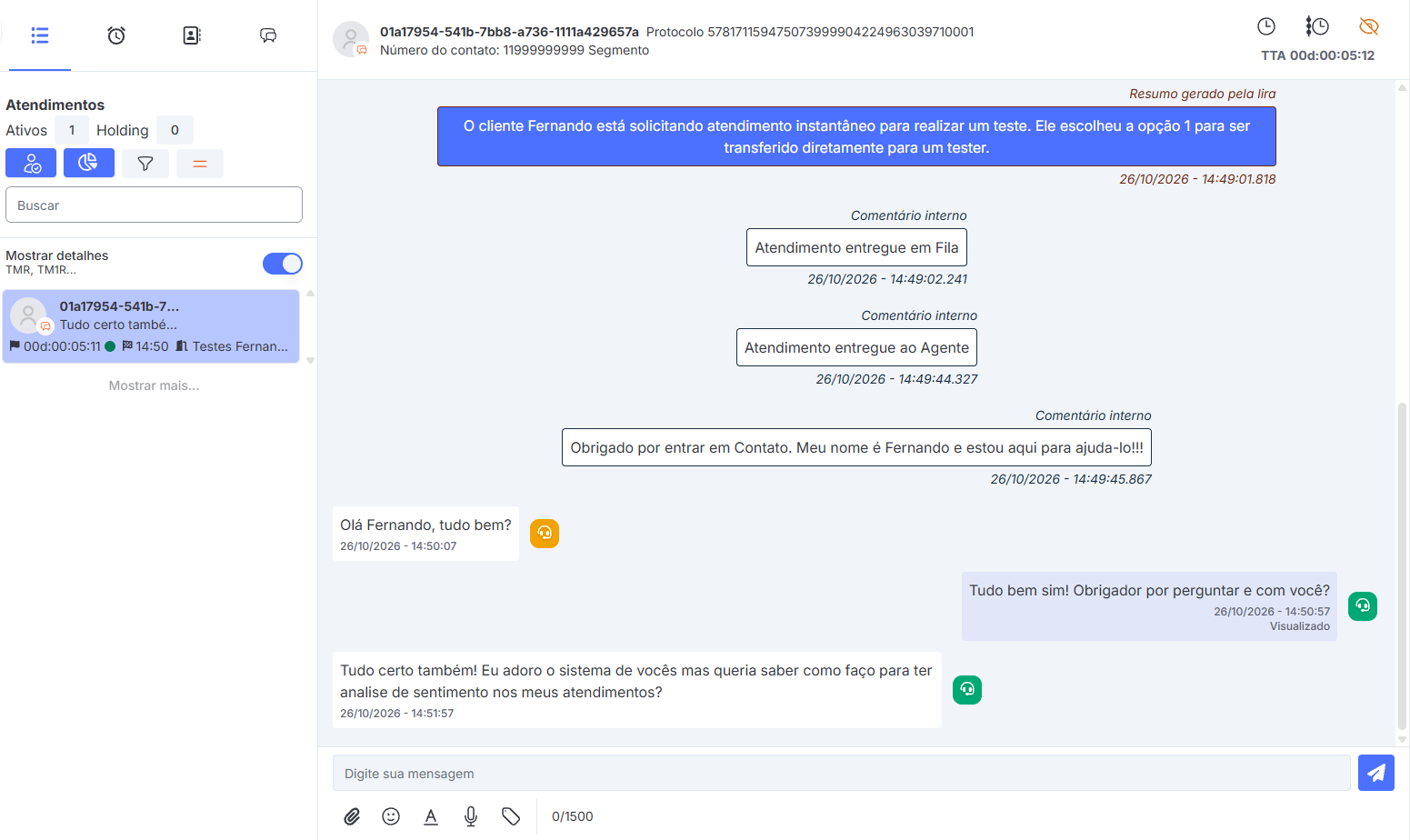
A classificação de sentimento não fica restrita aos relatórios posteriores; ela é exibida em tempo real tanto para o operador durante o diálogo quanto para a supervisão no painel operacional.
Sentimento na Tela de Atendimento
Na tela de chat do operador, cada mensagem recebida do cliente conta com um badge colorido no formato de fone de ouvido indicando o sentimento apurado:
- 🎨 Fidelidade de Cores: Os badges assumem rigorosamente as cores configuradas no Perfil de Escuta do serviço (Positivo, Neutro, Atenção ou Negativo).
- 🖱️ Tooltip Informativo: Ao passar o mouse sobre o badge ao lado da mensagem, é exibido um rótulo flutuante com a classificação nominal correspondente (ex.: Positivo, Neutro, Atenção, Negativo).
- ⏱️ Janela de Atualização Automática: Como o algoritmo avalia as mensagens agrupadas em blocos após um intervalo de 30 segundos de inatividade, o badge de sentimento é processado e carregado dinamicamente na tela assim que a análise é concluída, sem a necessidade de atualizar ou recarregar a visualização da conversa.
Sentimento no Painel de Monitoração
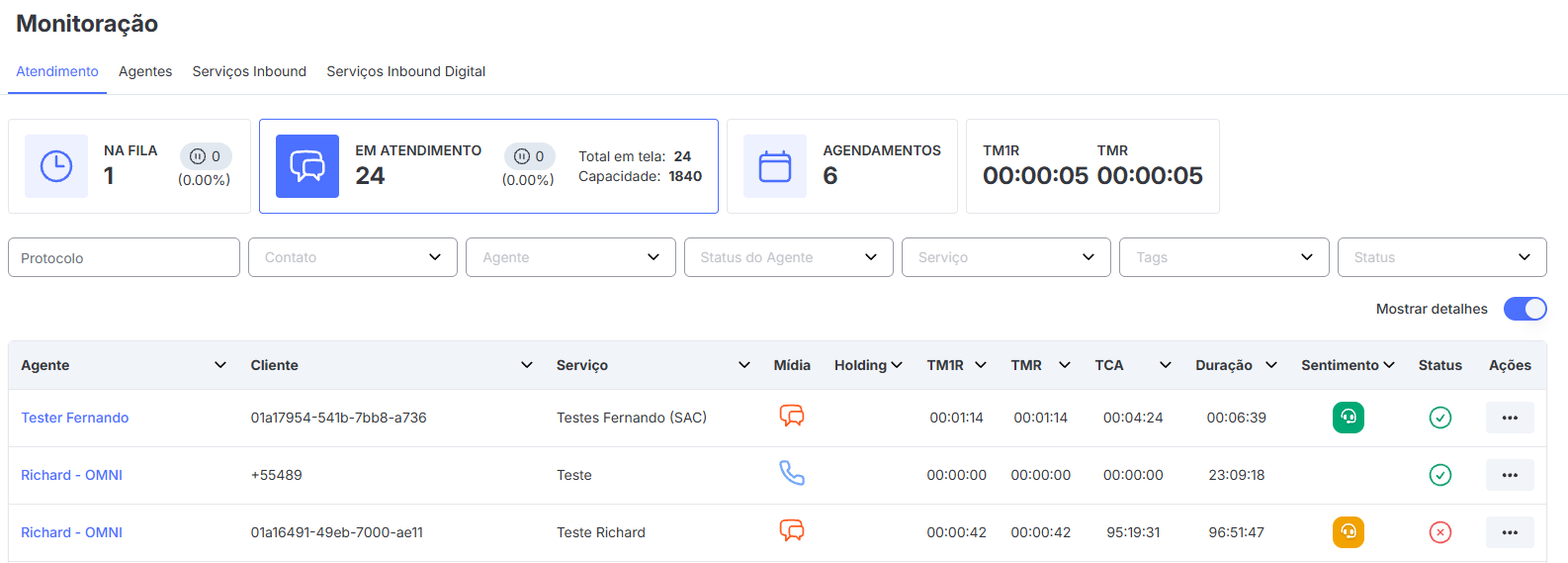
Para os gestores e supervisores, a coluna Sentimento na tela de Monitoração (nas visões "Em fila" e "Em atendimento") oferece uma visão panorâmica da temperatura de cada interação em andamento:
- 🚨 Identificação Rápida de Atrito: Um ícone circular colorido exibe o status de sentimento consolidado da conversa (ex.: vermelho para negativo, amarelo para atenção, verde para positivo) com base na classificação de sentimento apurada no bloco mais recente analisado.
- 🎯 Intervenção Proativa: Permite ao supervisor identificar conversas em deterioração ou atrito já no início da conversa, antes de ocorrer o transbordo para o agente humano ou registrar uma reclamação formal, viabilizando o suporte imediato ao atendente.
Notificações de Alerta para Supervisores
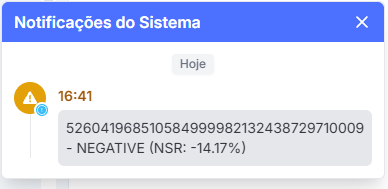
Quando o parâmetro Habilitar notificação estiver ativo no Perfil de Escuta e houver supervisores vinculados, a plataforma emite alertas proativos diretamente na central de notificações do Omni assim que um atendimento atinge uma faixa crítica:
- 🔔 Disparo Imediato: Assim que o bloco de mensagens do cliente é fechado e atinge a faixa Negativa configurada no perfil, um alerta pop-up surge na central de Notificações do Sistema do supervisor.
- 📋 Estrutura do Alerta: A notificação detalha o horário do registro, o número do protocolo do atendimento em andamento e a classificação apurada acompanhada da pontuação exata do NSR acumulado (ex.:
Protocolo - NEGATIVE (NSR: -14.17%)). - ⚡ Ação Rápida: Mostra ao gestor a situação no momento em que ocorreu para que ele possa verificar a interação em tempo real na tela de Monitoração, prestando auxílio preventivo ao operador antes do agravamento do atrito.
Sentimento no Histórico do Atendimento
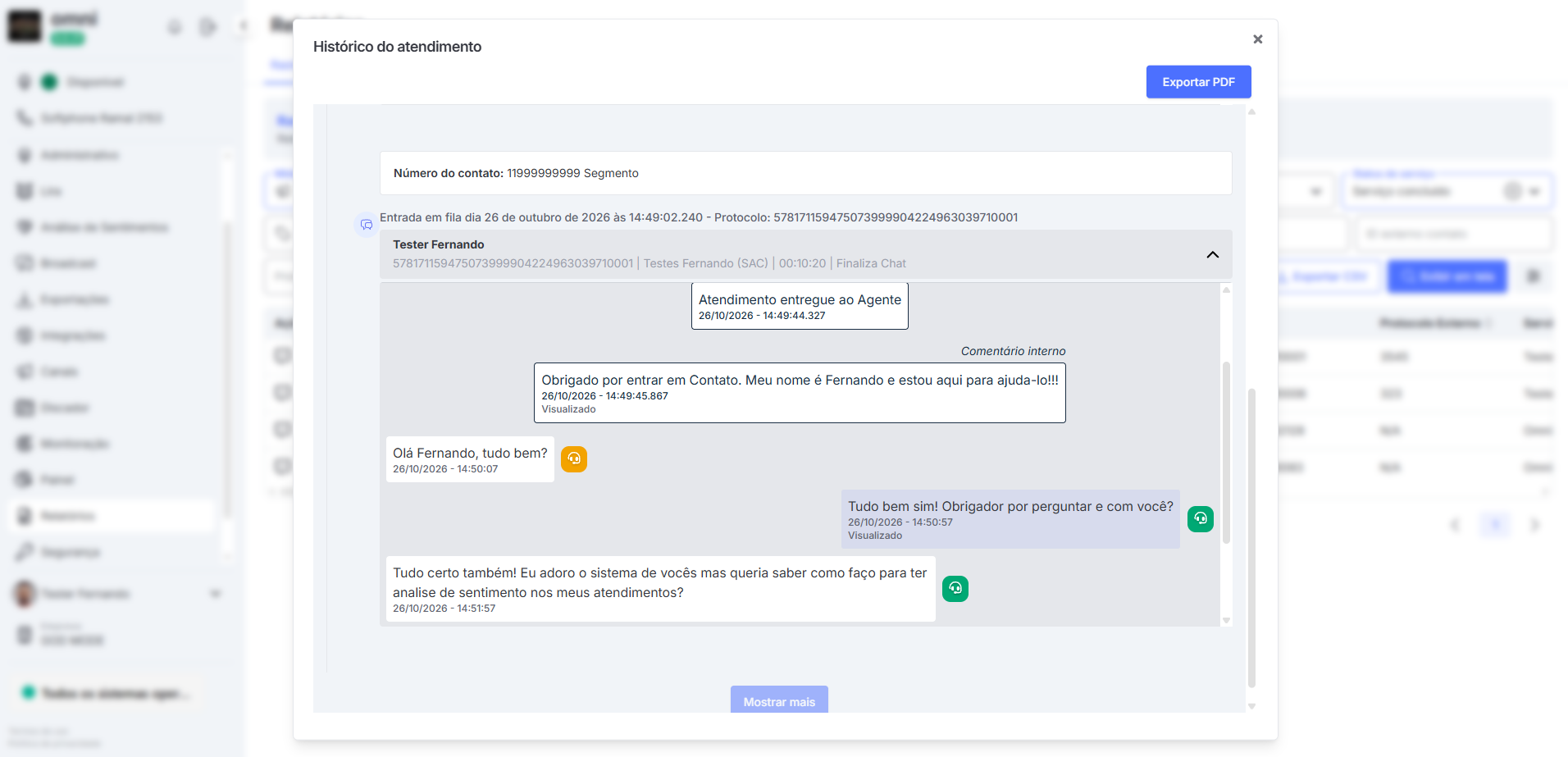
Na tela de histórico de mensagens (acessada via Rastreio de Interações ou pelo botão de histórico da conversa), os indicadores de sentimento são integralmente preservados:
- 🎧 Exibição dos Badges: Cada mensagem enviada pelo cliente e pelo agente mantém o ícone de fone de ouvido colorido correspondente à faixa de sentimento identificada pelo motor de escuta.
- 🎨 Consistência Visual: As cores aplicadas seguem rigorosamente o mesmo padrão configurado para o serviço e exibido ao operador durante a interação em tempo real.
- 📝 Contexto Completo: A visualização inclui os comentários internos, registros de envio e as mensagens do atendente ou bot (se houver), permitindo auditar o desfecho da conversa e entender exatamente as reações do cliente em cada etapa do atendimento.
- 📄 Exportação: Toda essa estrutura pode ser documentada externamente utilizando o botão Exportar PDF presente no canto superior direito do modal.
Exportação e Integração de Dados (Relatórios e APIs)
Além da visualização em tela, os índices consolidados de sentimento e as classificações de trajetória são integrados aos arquivos de exportação e endpoints de relatórios do Omni para análises externas:
📊 Campos Disponibilizados
Sempre que o serviço possuir um Perfil de Escuta ativo e configurado, as seguintes métricas são incluídas nos registros finalizados:
- NSR Cliente: Índice de sentimento calculado com base unicamente nas mensagens enviadas pelo cliente.
- NSR Agente: Índice de sentimento avaliado a partir das respostas do operador humano.
- NSR Atendimento: Nota final consolidada de NSR para toda a interação.
- Resultado: Classificação geral da trajetória emocional do contato (ex.: Virada positiva, Deterioração silenciosa, Estável neutro, Estável misto).
📁 Relatórios em CSV
Os campos de NSR e classificação passam a compor os arquivos gerados nas exportações do sistema:
- CSV de Rastreio de Interações
- Disponível no módulo de rastreio ao clicar em Exportar CSV:
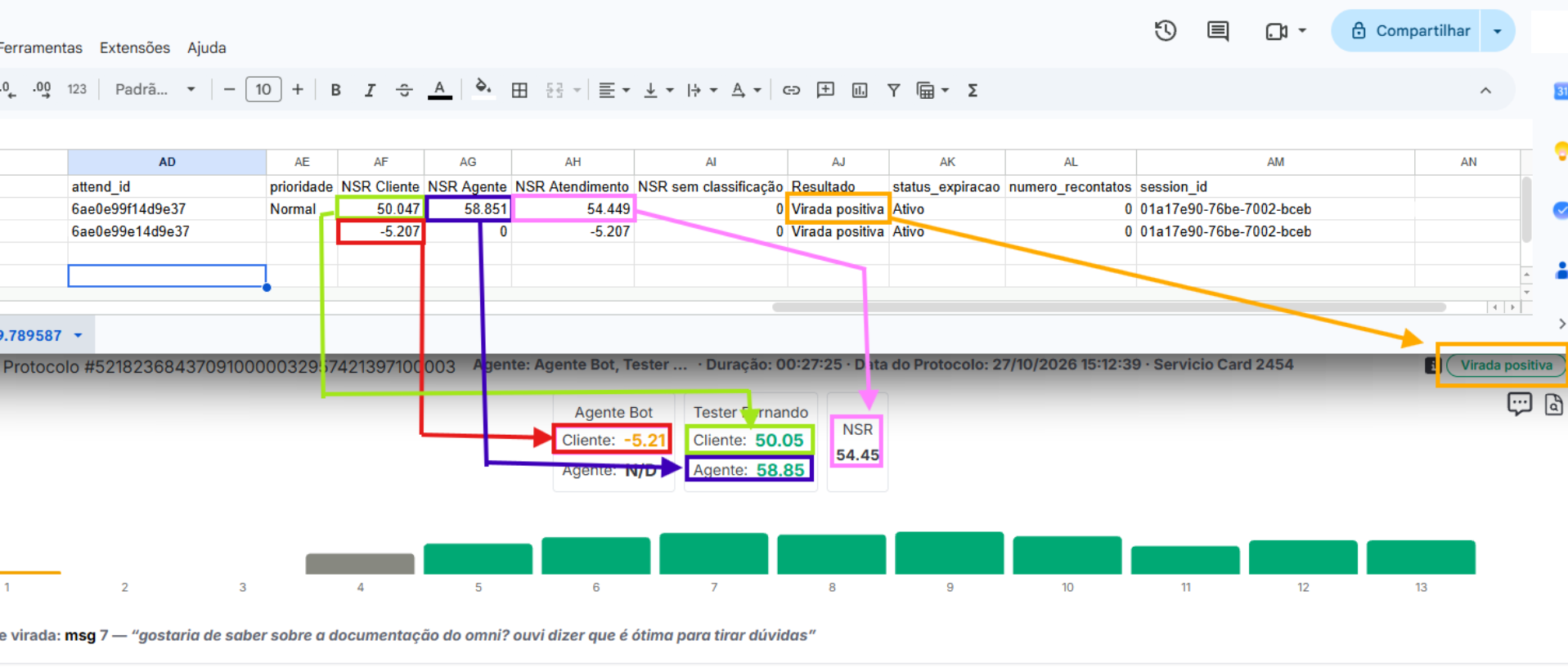
| Campo em Tela (Dashboard) | Coluna no CSV (Rastreio) |
|---|---|
| Cliente (Humano) | NSR Cliente |
| Cliente (Bot) | NSR Cliente (Linha do Bot) |
| Agente | NSR Agente |
| NSR Geral | NSR Atendimento |
| Badge de Classificação | Resultado |
ℹ️ Comportamento em Atendimentos com Transbordo (Bot ➔ Humano): No arquivo de rastreio, a etapa automatizada e a etapa humana geram linhas distintas para o mesmo chamado. A nota referente à interação com o assistente virtual constará na coluna
NSR Clienteda linha correspondente ao Bot, enquanto as interações posteriores constarão na linha do atendimento humano.
-
CSV da Pesquisa de Satisfação
- Disponível na exportação de pesquisas de satisfação, permitindo correlacionar a nota atribuída pelo cliente com a percepção medida pelo motor de sentimento:
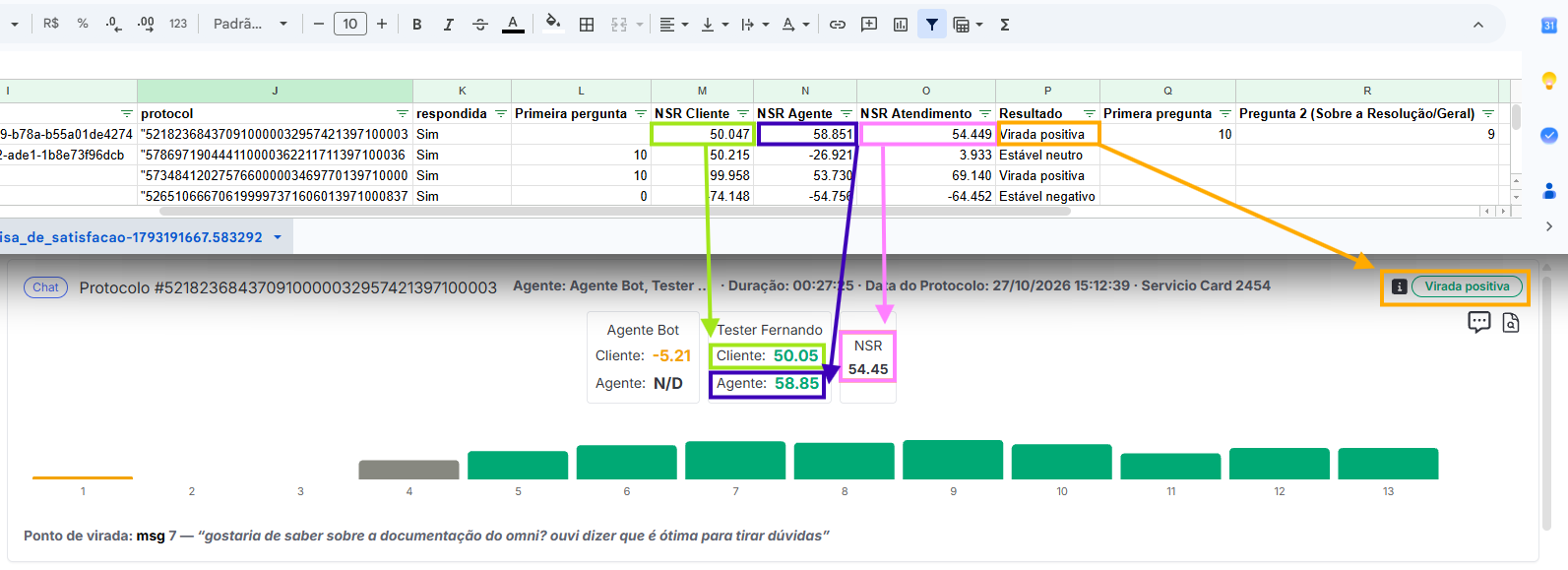
| Campo em Tela (Dashboard) | Coluna no CSV (Pesquisa) |
|---|---|
| Cliente | NSR Cliente |
| Agente | NSR Agente |
| NSR Geral | NSR Atendimento |
| Badge de Classificação | Resultado |
🔌 Integrações via API
Para integrações automatizadas e alimentação de ferramentas externas, os mesmos indicadores estão mapeados nos endpoints oficiais de histórico:
Rotas Contempladas
- API de Histórico de Serviços (
/reports/service_history/) - API de Histórico da Pesquisa (
/reports/satisfaction_survey_history_api/)
Mapeamento de Campos (Dashboard ➔ API)
A tabela abaixo correlaciona as métricas visualizadas no dashboard com as respectivas chaves retornadas nas requisições:
| Campo em Tela (Dashboard) | Chave na API (service_history / satisfaction_survey) |
|---|---|
| Cliente | client_nsr |
| Agente | agent_nsr |
| NSR Geral | attendance_nsr |
| Badge de Classificação | journey |
ℹ️ Documentação Técnica das APIs: Para consultar os parâmetros de autenticação (API Key e Bearer Token), cabeçalhos obrigatórios e payloads completos de requisição dessas rotas, consulte a Documentação de APIs do Omni.