Lira
O que é a Lira
Trata-se de uma IA Generativa apoiando as empresas na otimização de suas rotinas de trabalho. Com sua tecnologia avançada, ela vai além das IAs tradicionais, uma vez que é capaz de ler, interpretar e extrair insights valiosos de documentos internos e sites que contenham FAQ ou documentação de sistema.
Como Ativar
Para iniciar a utilização será necessário:
1. Entrar em contato com seu CS para que ele ajuste as condições comerciais e processos no sistema de Billings
2. O CS deverá abrir um chamado para o Omni informando a Organização.
- 💡 Observação: Após essa ativação inicial, novos usuários podem ser inseridos e vinculados a este perfil normalmente pela gestão interna, sem a necessidade de novos chamados.
Como liberar as funcionalidades da LIRA
Após a ativação, será inserido na organização o perfil com as permissões da Lira, para que seja possível liberar o acesso a outros usuários. Conforme mostra a imagem a seguir:
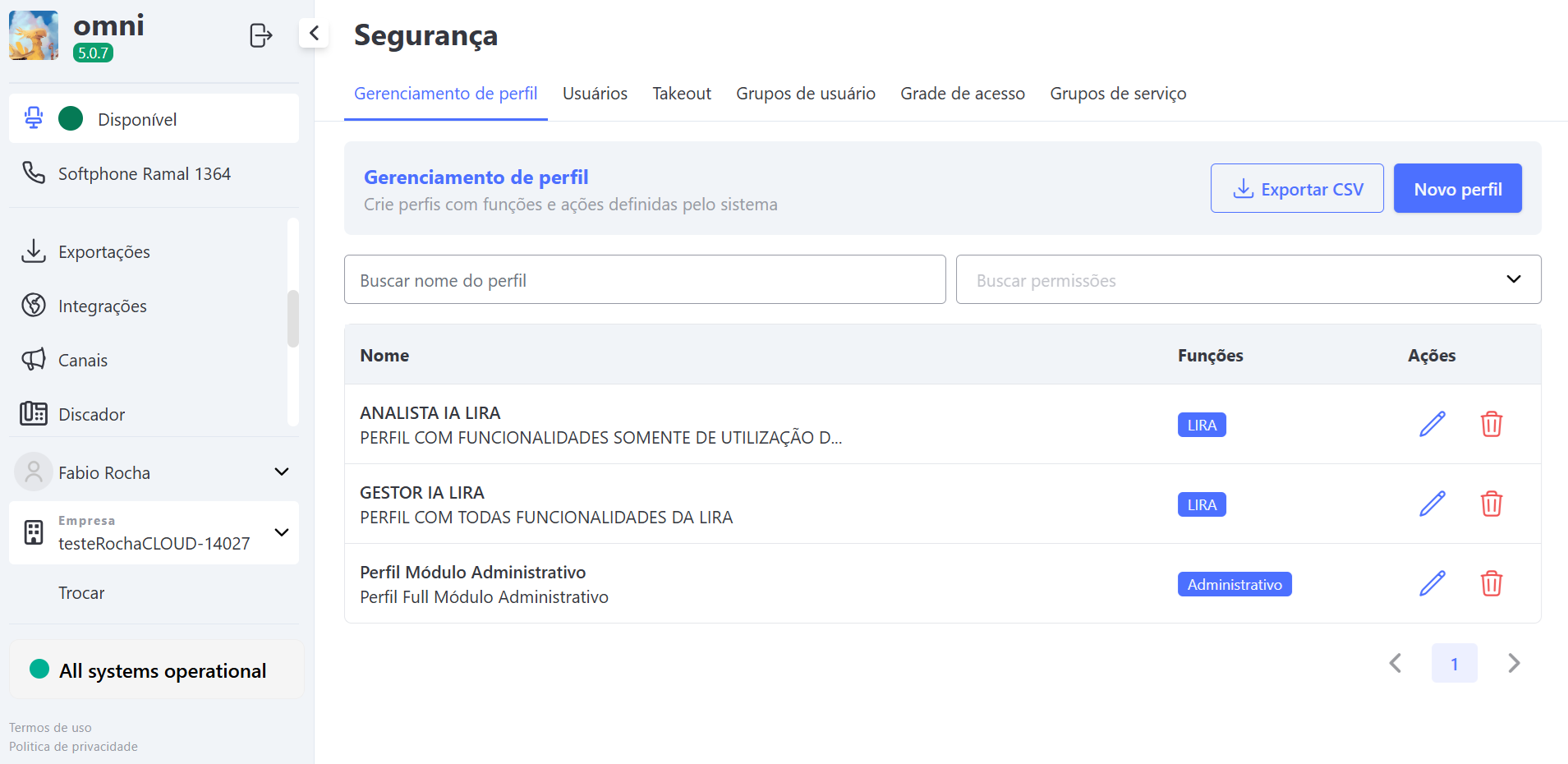
OBS: Este perfil possui apenas uma permissão, que se trata do acesso à Lira. Portanto, não recomendamos a alteração ou a exclusão deste perfil.
Diferença entre os perfis:
Analista IA Lira: Um perfil com funcionalidades restritas ao uso de prompt.
Gestor IA Lira: O perfil de gestor é o mais completo dentro do módulo Lira, oferecendo acesso integral a todas as funcionalidades e recursos disponíveis.
Como configurar
Acessar o menu do Prompt da Lira, onde será possível gerenciar os arquivos para processamento da Lira.
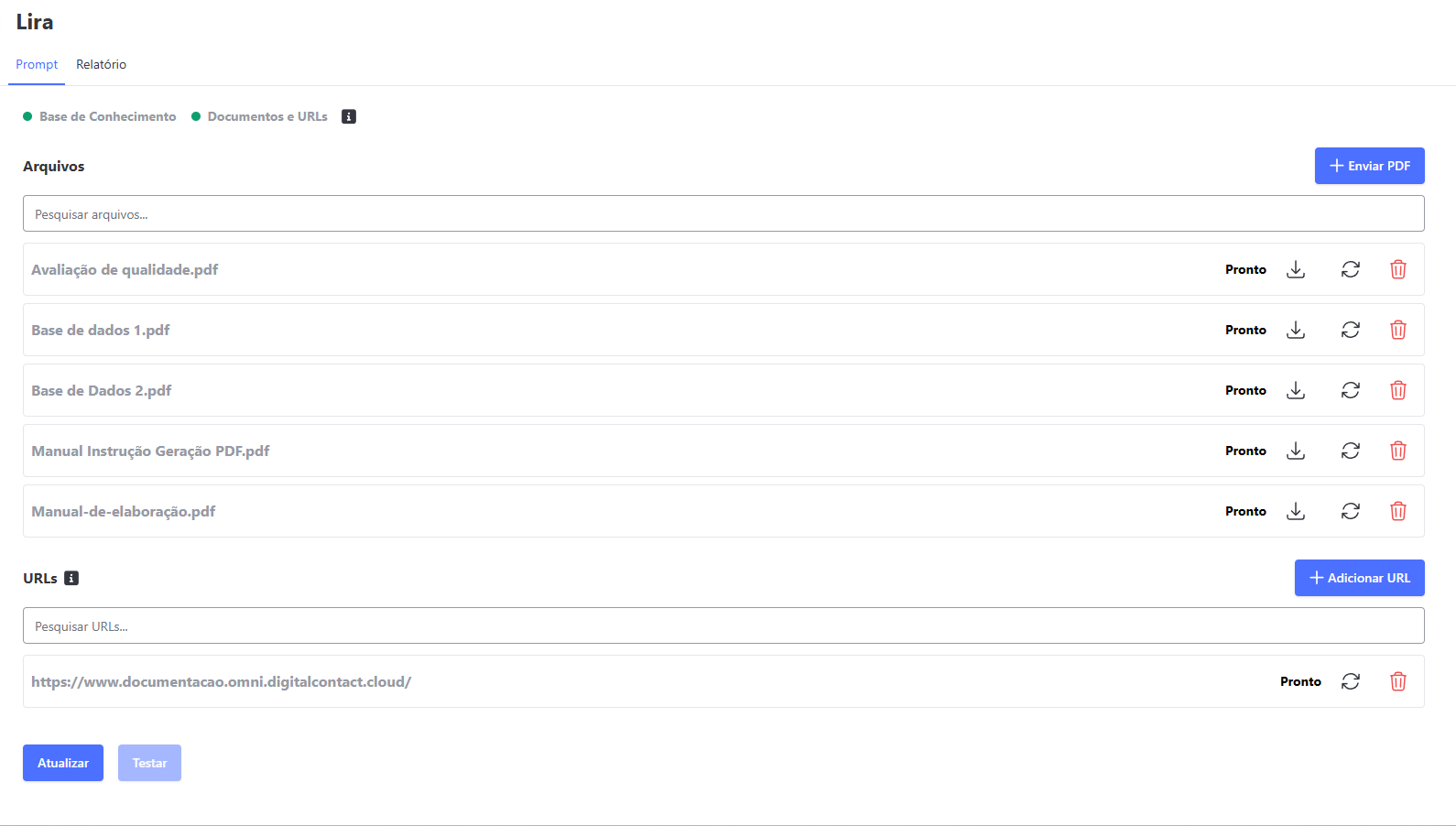
Neste submenu de Prompt, podem ser inseridos dois tipos de arquivos para análise da assistente generativa:
-
🌐 URL: Permite inserir links de páginas da web (como FAQs, Wikipédia ou a própria documentação do Omni) para que o conteúdo textual seja analisado pela assistente generativa.
- 📊 Limite: É permitido cadastrar até 10 links simultâneos.
-
📁 Arquivo: Permite realizar o upload de arquivos .PDF locais que contenham texto bruto para análise da assistente generativa.
- 📊 Limite: É permitido carregar até 100 arquivos simultâneos.
Após inserir os documentos desejados, basta clicar no botão Atualizar e aguardar o processamento do sistema.
🚫 Bloqueio de Segurança: Enquanto houver qualquer arquivo ou link em estado de processamento (seja por inclusão, exclusão ou retreino), o botão Atualizar ficará completamente desativado e bloqueado para novas ações, impedindo envios simultâneos até que a fila atual seja concluída.
⚡ Regra de Negócio de Processamento (Retreinamento): Sempre que um arquivo ou link for incluído ou excluído do sistema, toda a base de dados do Prompt será completamente reprocessada e retreinada. Esse comportamento automático é necessário para garantir que o modelo da assistente generativa reflita com precisão a nova realidade dos dados disponíveis.
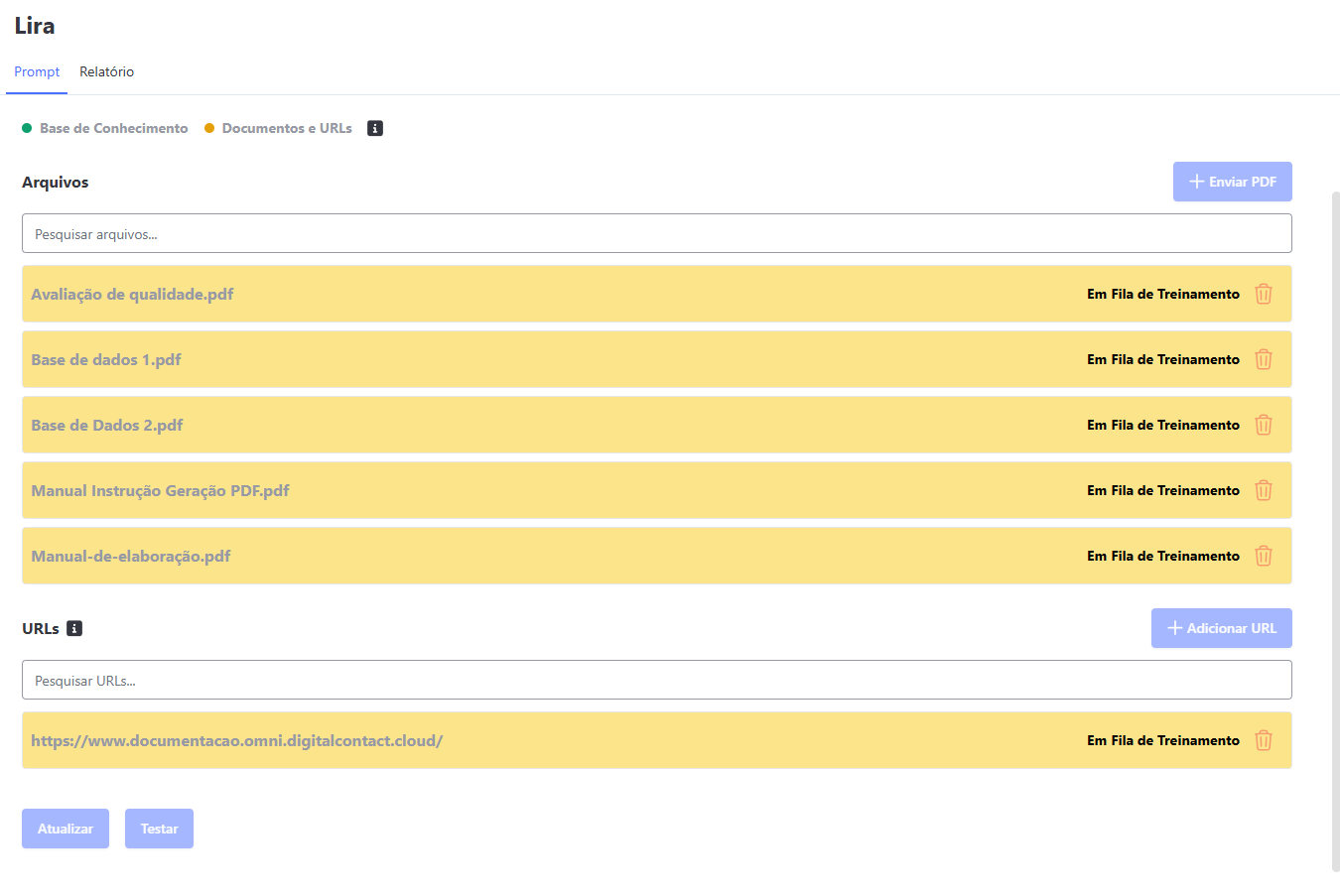
Botões de Ações
Nesta tela, o administrador possui o controle total sobre o ciclo de vida dos arquivos que alimentam a base de conhecimento da assistente generativa. A tela é composta pelos seguintes comandos e indicadores:
- ➕ Adicionar Nova Base de Dados (Upload Múltiplo): Permite realizar a importação de novos arquivos ou URLs de conhecimento para a assistente.
- Regra de Negócio: A inserção pode ser feita em lote. Ao clicar no botão de
+, o sistema permite anexar múltiplos arquivos simultaneamente, respeitando o limite máximo de 5 arquivos ou URLs por organização.
- Regra de Negócio: A inserção pode ser feita em lote. Ao clicar no botão de
- 🗑️ Deletar (Exclusão em Lote): Permite a remoção de registros da listagem.
- Comportamento do Sistema: É possível selecionar e excluir mais de um registro por vez através da caixa de seleção. Ao acionar o botão da lixeira, as bases de dados selecionadas serão marcadas para remoção do ecossistema da assistente generativa. Após clicar em Atualizar, o processo de limpeza em background pode levar alguns minutos para ser totalmente concluído.
- 📊 Status da Base de Dados: Indicador visual em tempo real que exibe a atual fase do arquivo no pipeline de dados.
- 📥 Download do Arquivo: Permite baixar o documento original armazenado na nuvem para verificação rápida do conteúdo.
- 🔄 Reprocessamento do Arquivo: Comando para forçar uma nova leitura do documento. Ideal para cenários onde houve uma falha momentânea de processamento ou quando a fonte de dados precisa ser reindexada.
Como testar
Após os dados serem completamente processados, pode ser testado no botão "Testar".
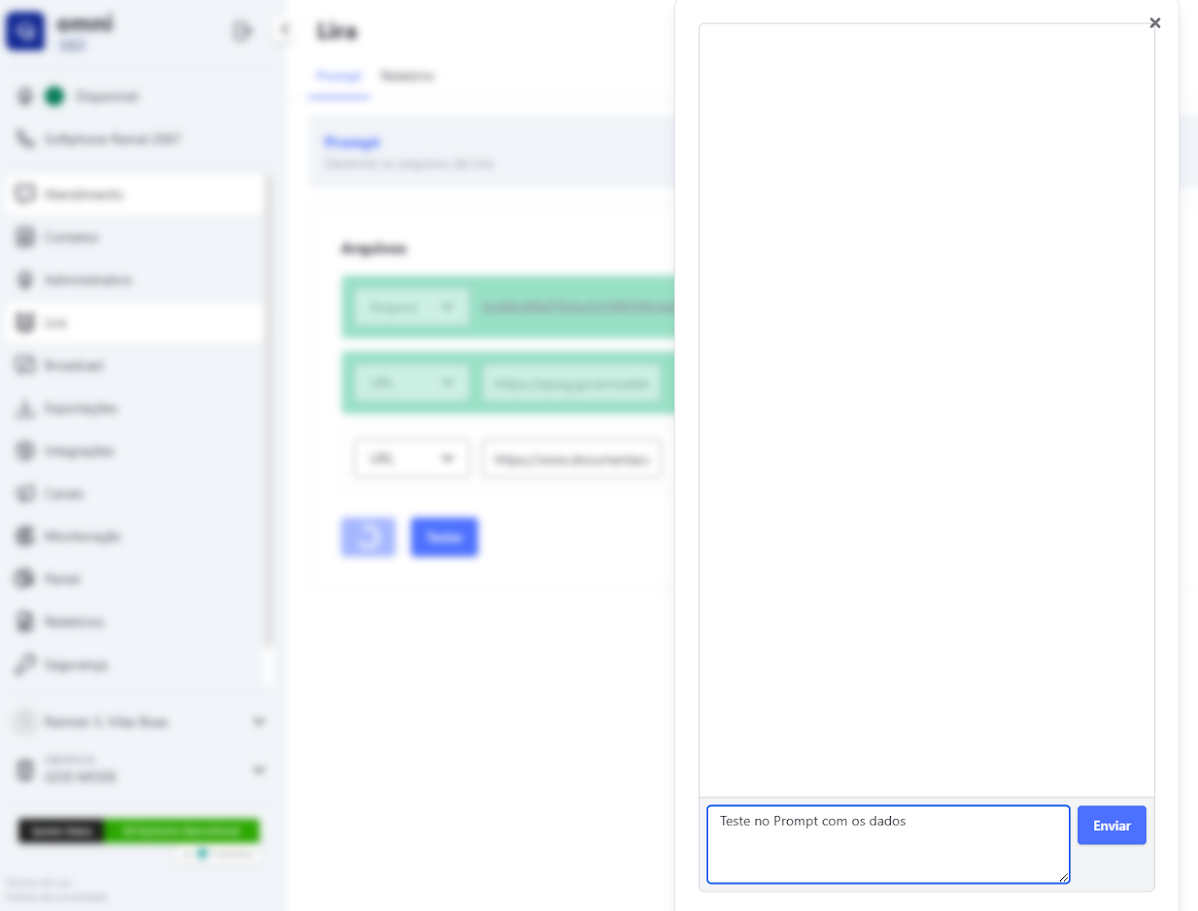
Como os resultados são gerados pela assistente generativa, nem sempre as respostas serão idênticas, mas contanto que a pergunta seja identificada pela base de conhecimentos da assistente generativa, os resultados serão retornados rapidamente para o usuário consultando a Lira.
Como usar
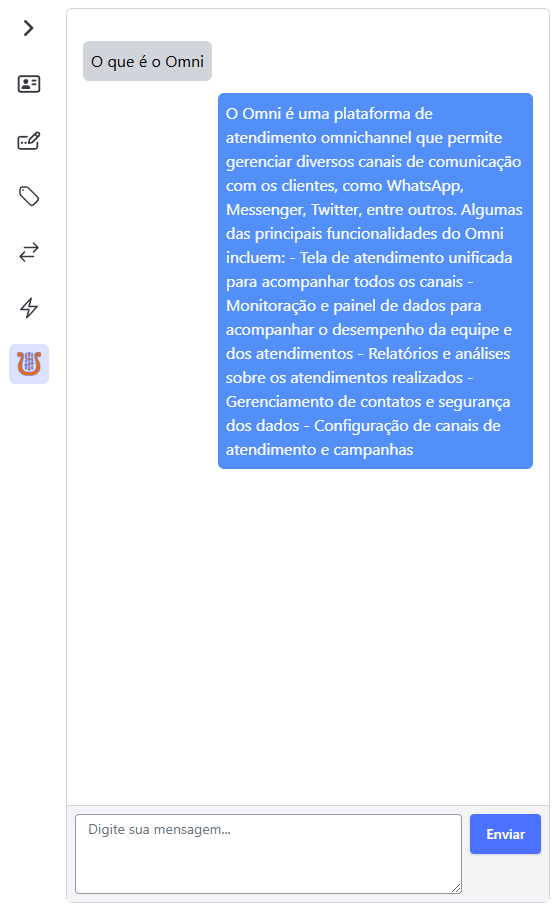
Para poder utilizar a Lira, basta acessar um atendimento, e no menu lateral direito, de acordo com as permissões do usuário logado, selecionar o botão "Lira", e na caixa de texto, digitar a pergunta que deseja ser respondida pela assistente generativa.
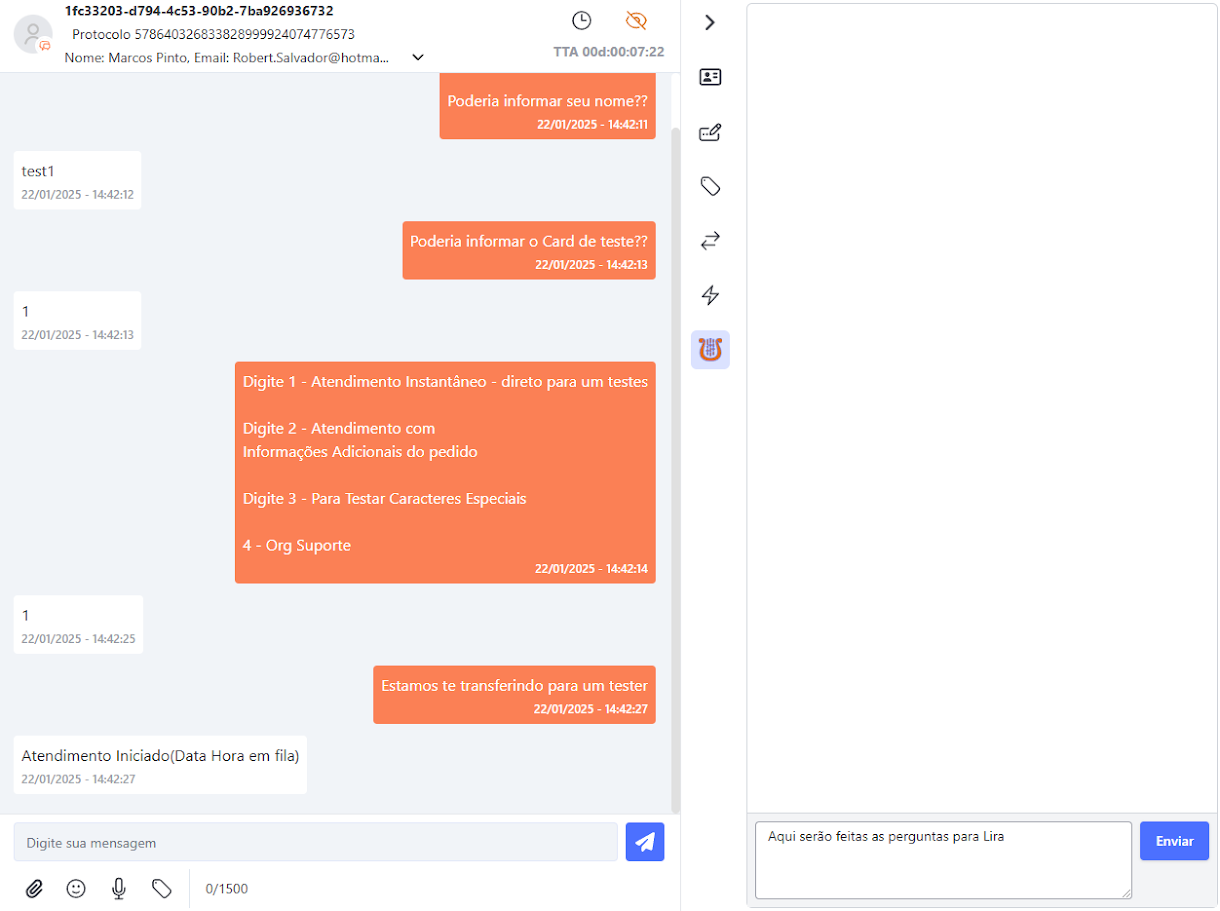
Feito a pergunta, após um breve intervalo, será exibido para o usuário a resposta. Nesse intervalo, a plataforma, por segurança, irá bloquear novas mensagens, até que a resposta seja finalizada.
Botão Me Ajude
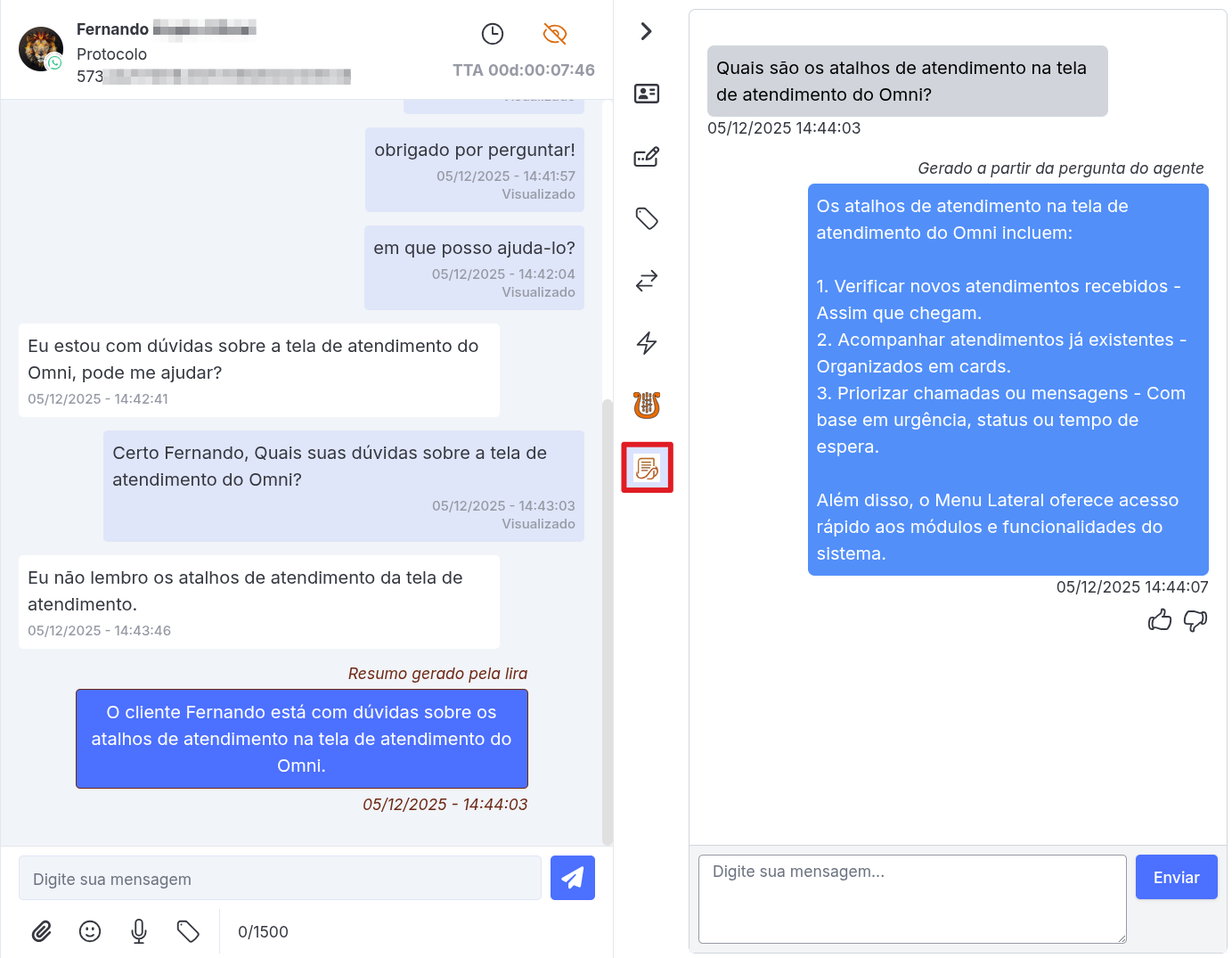
A funcionalidade Me Ajude foi criada para auxiliar os agentes durante os atendimentos, gerando resumos automáticos das conversas e formulando perguntas que podem facilitar a busca de respostas na base de conhecimento da Lira.
Veja como funciona na pratica clicando aqui!
Principais Funcionalidades
-
📝 Resumo do atendimento
Ao clicar no botão Me Ajude, o sistema gera automaticamente um resumo da conversa em andamento.- O resumo inclui tanto as mensagens enviadas pelo cliente quanto as do agente.
- Ele destaca as principais situações relatadas, tornando a consulta mais prática e rápida.
-
🤖 Agilidade no atendimento
Junto com o resumo, o sistema cria automaticamente uma pergunta direcionada à Lira, baseada no contexto da conversa.
Dessa forma, a Lira pode sugerir uma resposta útil, agilizando o atendimento. -
🔄 Controle de novas mensagens
- Só será gerado um novo resumo se houver novas interações desde o último resumo.
- Caso não haja novas mensagens, o sistema informa que não existem interações adicionais para resumir.
-
📍 Localização do botão
O botão Me Ajude está disponível dentro do atendimento:- Na barra lateral, logo abaixo do botão da Lira.
-
📂 Disponibilidade dos resumos
Todos os resumos gerados ficam armazenados e podem ser consultados no Rastreio de Interações. -
💬 Mídias disponíveis
Atualmente, o recurso está habilitado para atendimentos via Chat/Boteria e WhatsApp.
Botão de Like e Dislike
Essa funcionalidade permite ao usuário avaliar a resposta gerada pela Lira, informando se ela foi útil ou não.
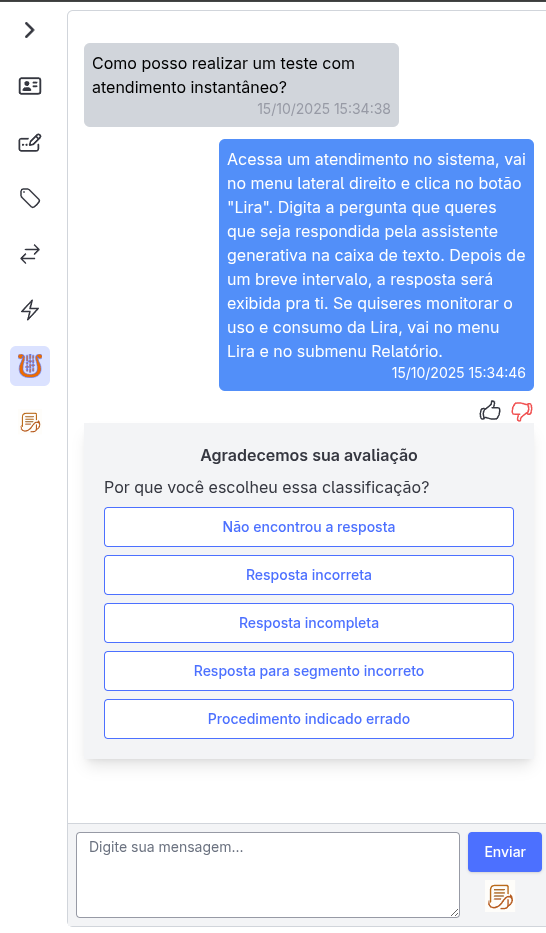
Ao final de cada resposta, são exibidos dois botões:
- 👍 Like — usado quando a resposta foi satisfatória.
- 👎 Dislike — usado quando a resposta não atendeu às expectativas.
🟢 Like
Quando o usuário clica no botão Like, o botão fica verde, indicando que o feedback foi positivo.
Logo em seguida, é exibida uma mensagem de agradecimento:
💬 "Obrigado pelo feedback!"
Esse registro é salvo no histórico da Lira, e o supervisor poderá visualizá-lo no relatório como uma avaliação positiva (score = 1), acompanhada do momento em que foi enviada.
🔴 Dislike
Ao clicar em Dislike, o botão é marcado em vermelho e aparece uma mensagem de agradecimento semelhante, seguida da lista de motivos de insatisfação:
- ❌ Não encontrou a resposta
- ⚠️ Resposta incorreta
- 🧩 Resposta incompleta
- 🏷️ Resposta para segmento incorreto
- 🔄 Procedimento indicado errado
O usuário seleciona um dos motivos, e o sistema registra essa avaliação com score = 0, junto ao motivo e à data/hora do registro.
📋 Histórico e Relatórios
No relatório da Lira é possível consultar todas as avaliações realizadas.
O histórico de mensagens exibe apenas o tipo de avaliação (Like ou Dislike), sem detalhar o motivo.
Para visualizar os motivos, o supervisor pode baixar o CSV de avaliações, que contém as informações completas.
🧾 Exemplo de Dados no CSV
| score | reason | score_time |
|---|---|---|
| 1 | — | 2025-10-15 10:33:16 |
| 0 | Procedimento indicado errado | 2025-10-15 10:33:54 |
| 0 | Não encontrou a resposta | 2025-10-15 10:34:43 |
| 0 | Resposta incompleta | 2025-10-15 10:35:58 |
| 0 | Resposta para segmento incorreto | 2025-10-15 10:30:40 |
📌 Dica:
- score = 1 → Like (avaliação positiva, sem motivo)
- score = 0 → Dislike (avaliação negativa com motivo selecionado)
Quick Prompts
O Quick Prompts é um recurso que permite cadastrar perguntas e comandos pré-definidos para agilizar a rotina de atendimento. Com ele, o agente pode acionar rapidamente perguntas frequentes na Lira, otimizando o tempo de resposta e garantindo mais eficiência no dia a dia.
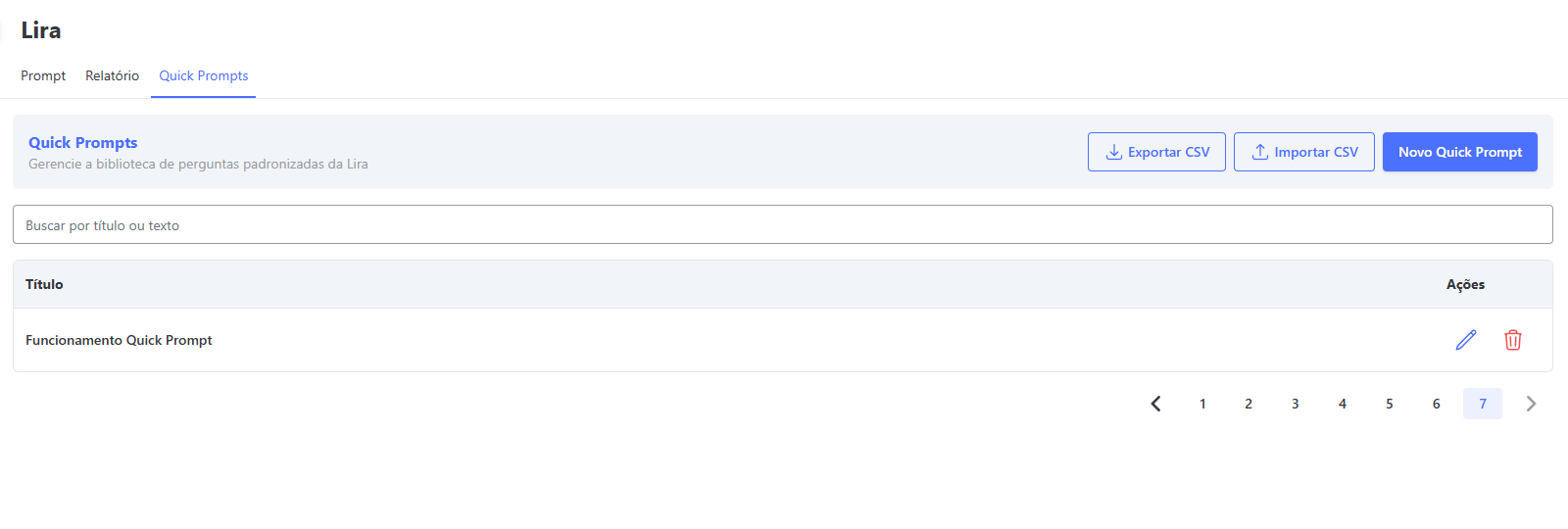
Restrições e Requisitos de Acesso
Para gerenciar o recurso de Quick Prompts (cadastrar, importar e exportar perguntas), o usuário deve possuir o perfil de Gestor IA Lira.
💡 Nota: Operadores com o perfil de Analista IA Lira têm permissão apenas para utilizar os prompts durante o atendimento.
Como Cadastrar
Você pode realizar o cadastro das perguntas de duas maneiras: individualmente ou em lote (via arquivo CSV).
✍️ Criando um novo Quick Prompt
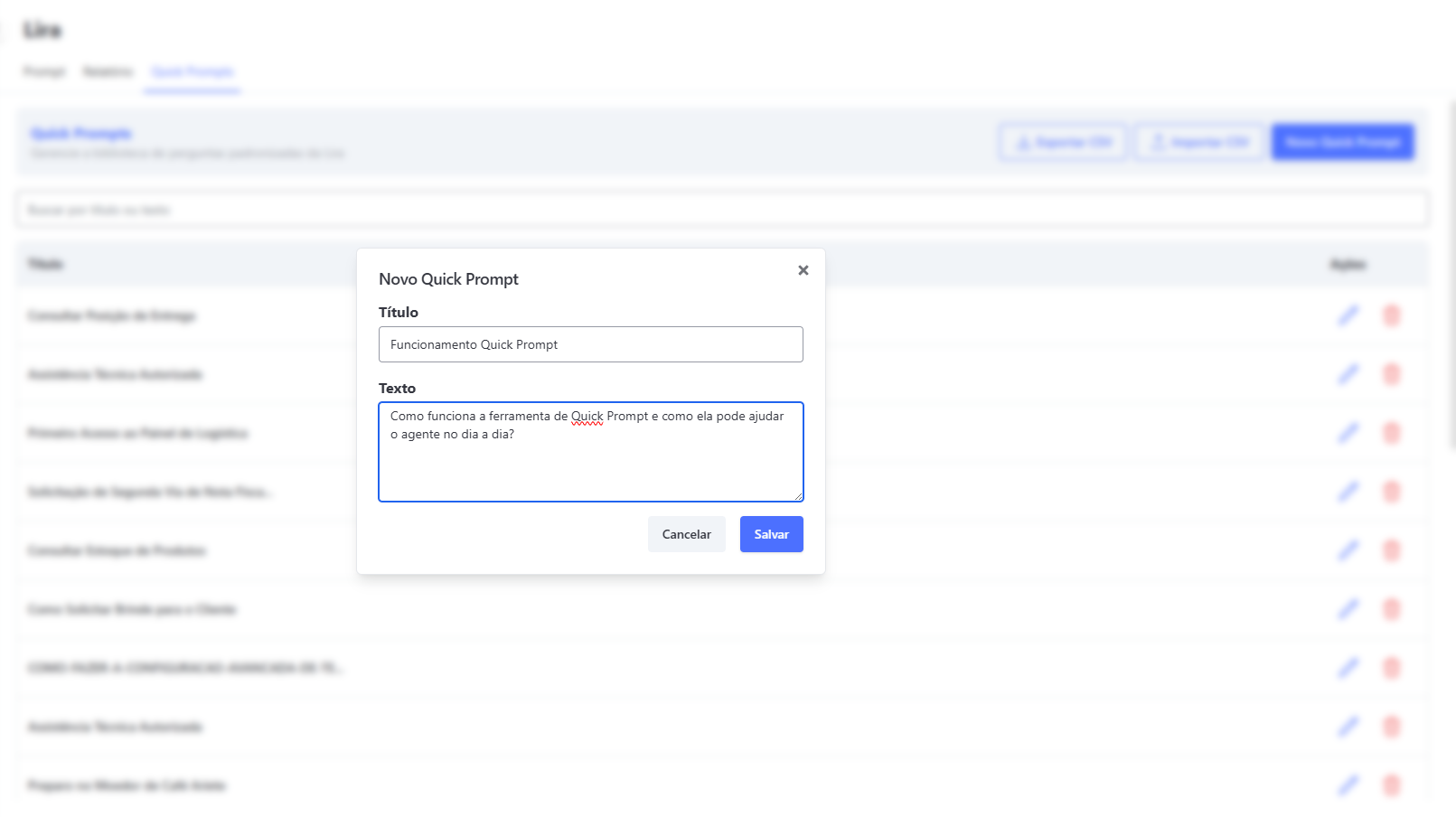
Ao clicar no botão "Novo Quick Prompt", preencha os campos solicitados:
- Título: Nome de identificação da pergunta para fácil visualização na lista.
- Texto: A pergunta ou instrução completa que será enviada para a Lira na tela de atendimento.
📥 Importando Quick Prompts via CSV
Para cadastrar múltiplos prompts de uma só vez, você pode utilizar a opção de importação em lote via arquivo CSV.
- O arquivo deve conter o cabeçalho composto por
TítuloeTexto. - Os campos devem ser obrigatoriamente separados por ponto e vírgula (
;).
Exemplo de estrutura do arquivo de importação:
- título
;texto - Funcionamento Quick Prompt
;Como funciona a ferramenta de Quick Prompt e como ela pode ajudar o agente no dia a dia? - Exemplo
;Nova Pergunta
Exportação CSV
Caso precise visualizar, revisar ou realizar o download de todos os Quick Prompts já cadastrados na plataforma, basta clicar no botão "Exportar CSV".
Exemplo de estrutura do arquivo de exportação:
| Título | Texto |
|---|---|
| Funcionamento Quick Prompt | Como funciona a ferramenta de Quick Prompt e como ela pode ajudar o agente no dia a dia? |
| Exemplo | Nova Pergunta |
Na tela de Atendimento
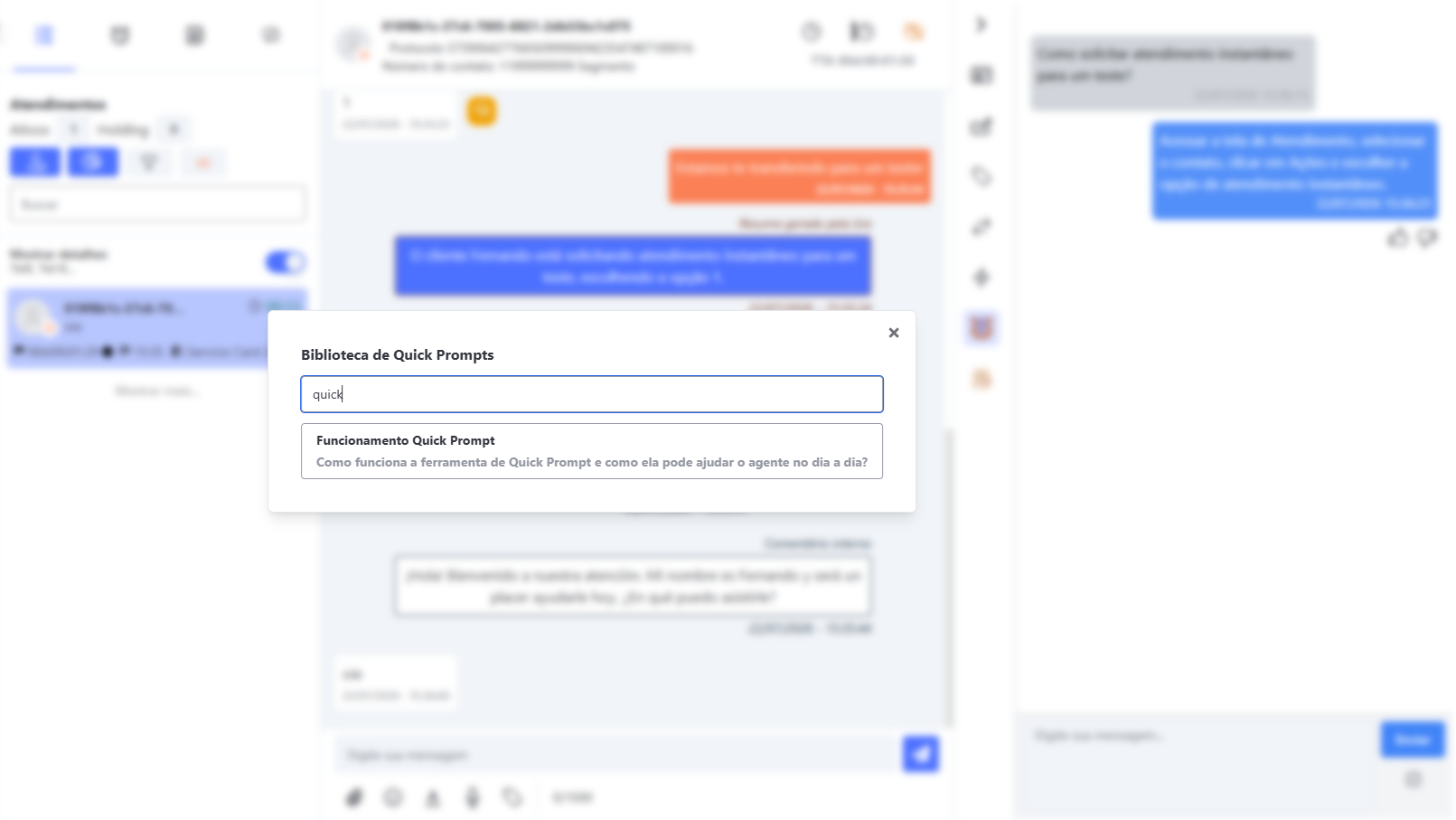
Dentro do painel de atendimento da Lira, o agente pode utilizar os Quick Prompts cadastrados de duas formas muito simples:
- Atalho via teclado: Com o cursor dentro do campo de texto da Lira, basta digitar o caractere
/(barra) para que a lista com todas as perguntas cadastradas seja exibida. Em seguida, basta selecionar o prompt desejado. - Atalho via botão: Clicando diretamente no botão "/" localizado logo abaixo do campo de envio de mensagens.
Ao acionar a função, um pop-up será aberto para que o agente selecione a pergunta desejada.
O agente pode rolar a listagem — que é carregada dinamicamente conforme se chega ao final da página — ou utilizar a barra de pesquisa para buscar um termo específico presente no Título ou no Texto.
💡 Observação: A listagem possui paginação dinâmica. Isso significa que os itens não são carregados de uma só vez; eles aparecem conforme o agente rola a barra de rolagem até o final. Já para a pesquisa, não é necessário carregar toda a lista: basta digitar o termo desejado no campo de busca.
Ao selecionar o Quick Prompt desejado, o sistema insere o texto da pergunta diretamente na caixa de mensagem. Em seguida, o agente só precisa clicar no botão de Enviar.
Identificação em Telas e Relatórios
Para facilitar a auditoria e entender a aderência do time ao uso das perguntas pré-cadastradas, o sistema sinaliza visualmente e exporta a origem de cada interação:
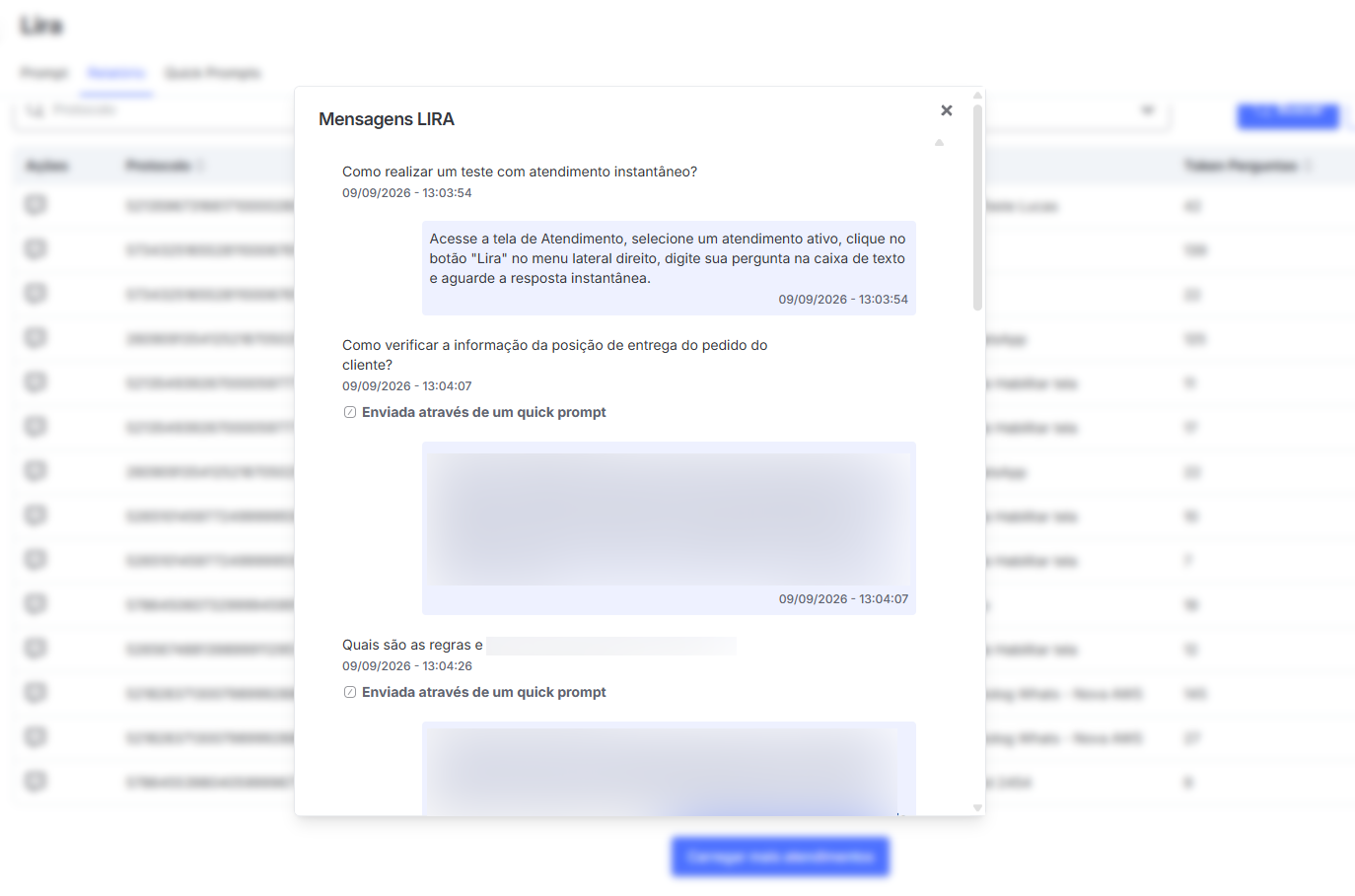
- 🏷️ Na Tela de Atendimento: Mensagens enviadas utilizando um atalho recebem o badge identificador "Enviada através de um quick prompt" logo abaixo do texto da pergunta, diferenciando-as de mensagens digitadas manualmente.
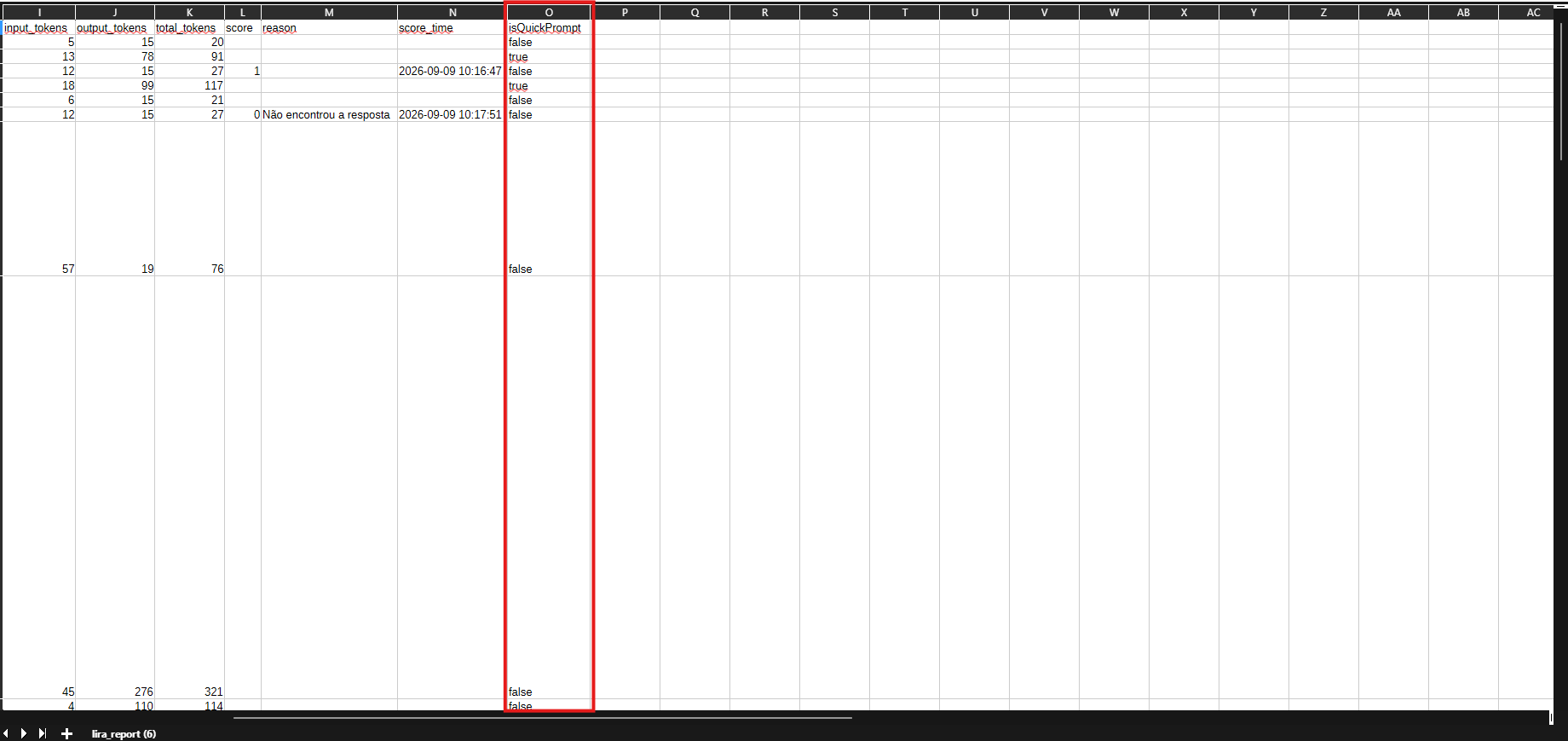
- 📊 No Relatório CSV: O arquivo exportado conta com a coluna
isQuickPrompt:true: A mensagem foi disparada a partir de um Quick Prompt.false: A mensagem foi digitada manualmente pelo operador.
Identificação visual do Quick Prompt no histórico da Lira
Coluna isQuickPrompt no relatório exportado
Como monitorar o uso e consumo
Para poder checar os relatórios de consumo da Lira, acesse o menu Lira e o submenu Relatório.
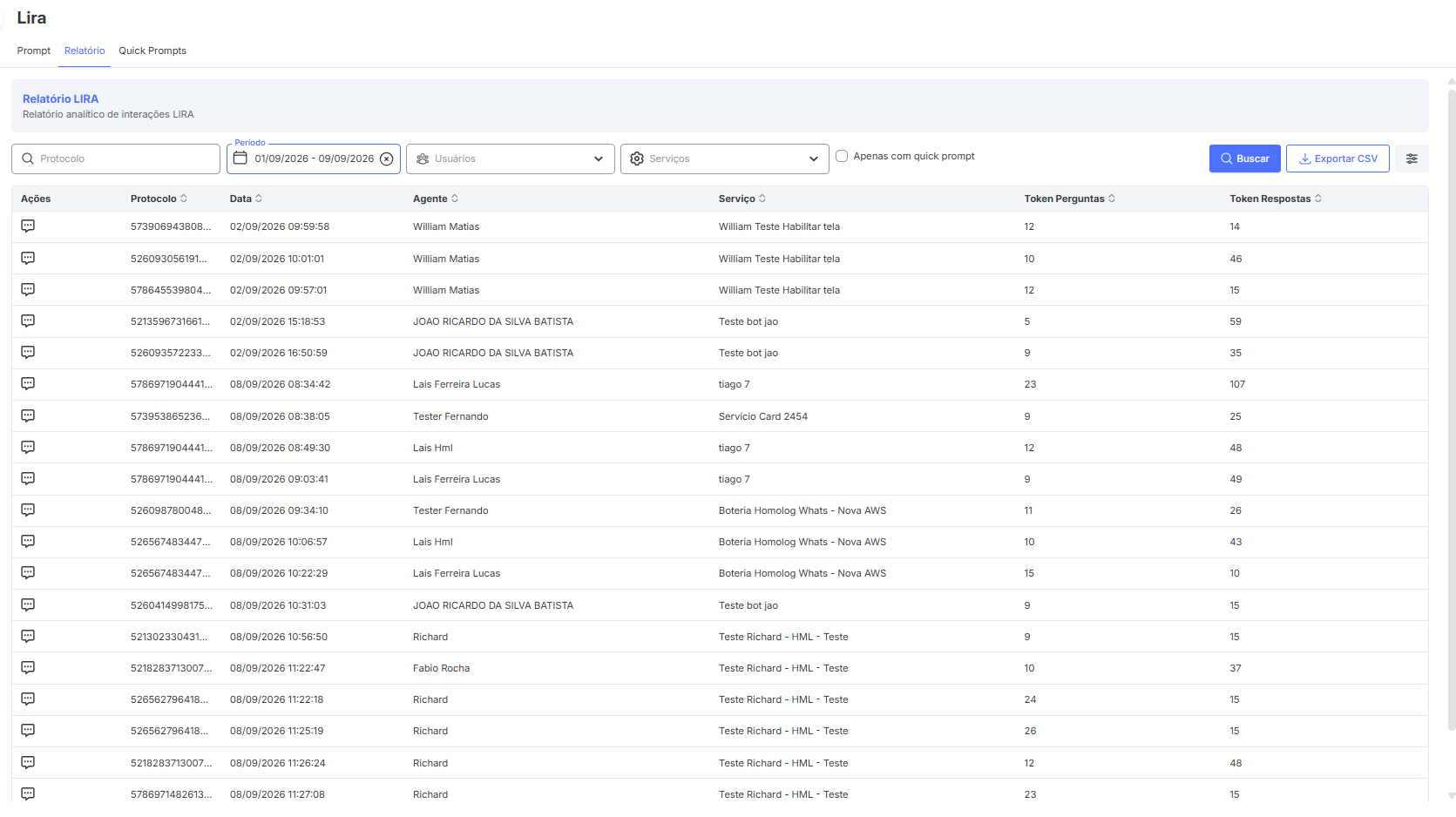
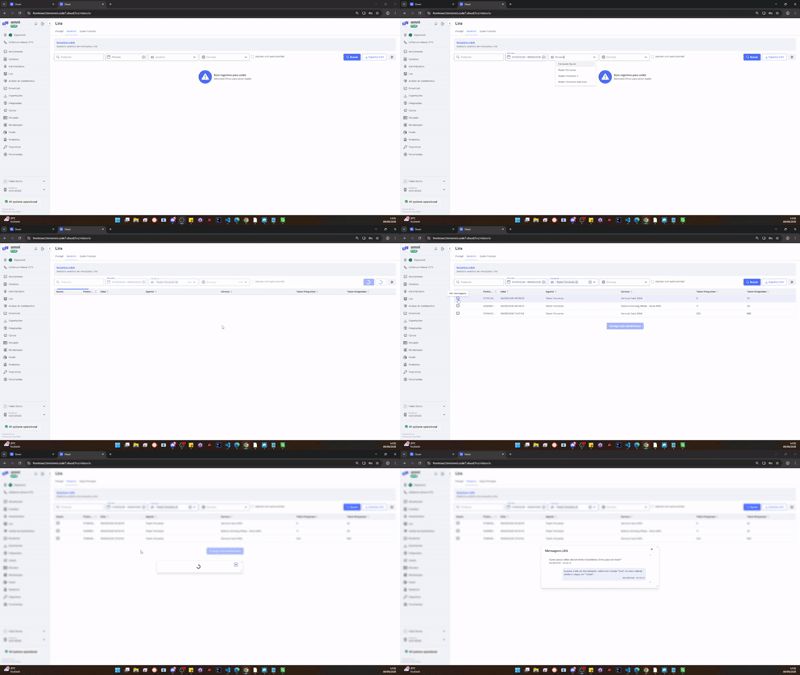
Lá pode ser filtrado por Protocolo de atendimento, data, usuário que utilizou e os serviços do atendimento, sendo obrigatório informar o intervalo de dias para realizar a pesquisa. Neste relatório é possível checar com detalhes as mensagens clicando no botão 'Ver mensagens', assim como o consumo de tokens.
Exportação de prompts utilizados via CSV
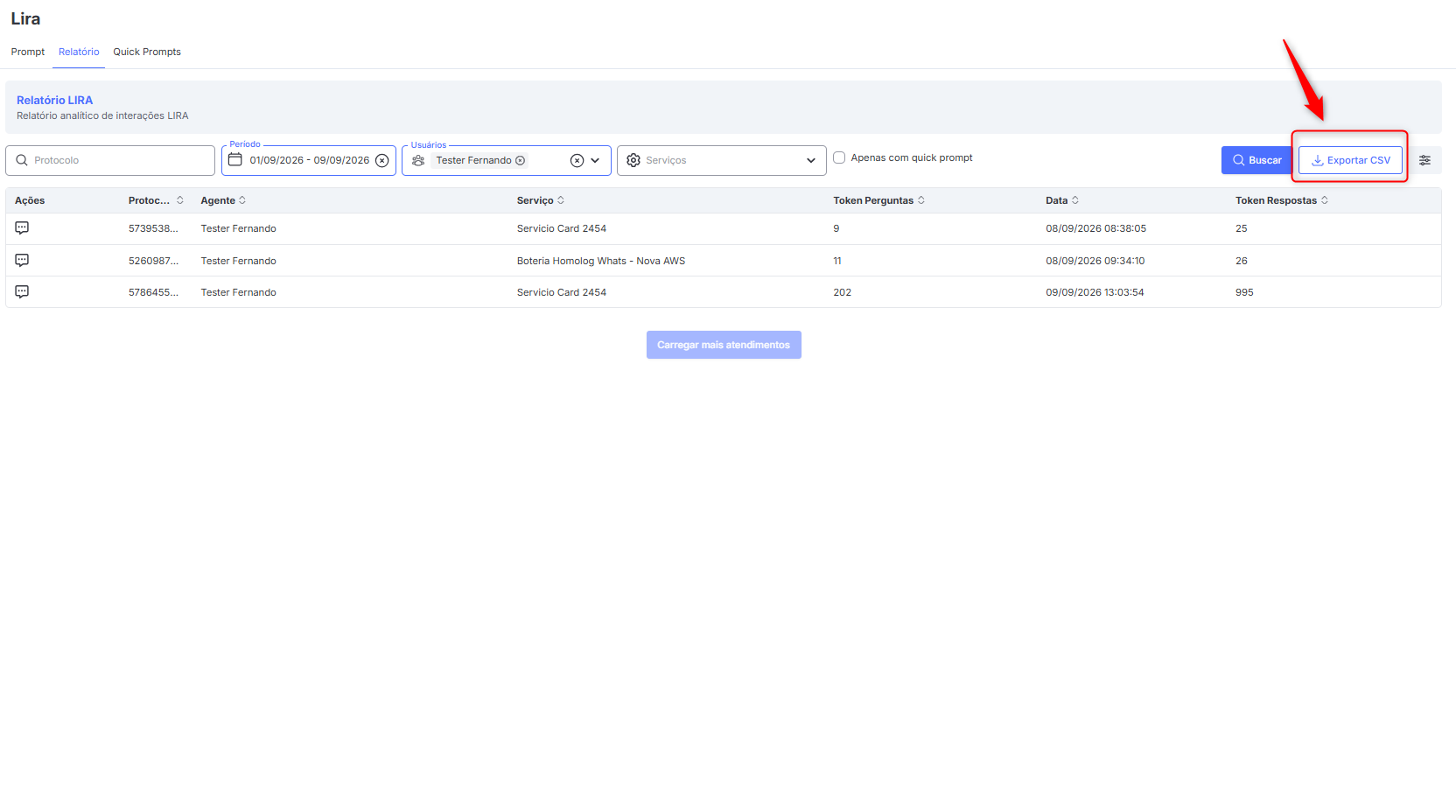
Uma das funcionalidades disponíveis nessa tela é a exportação de prompts utilizados recentemente, filtrados em formato CSV.
Para utilizar a função, utilize o botão "Exportar CSV", localizado no lado direito da tela:
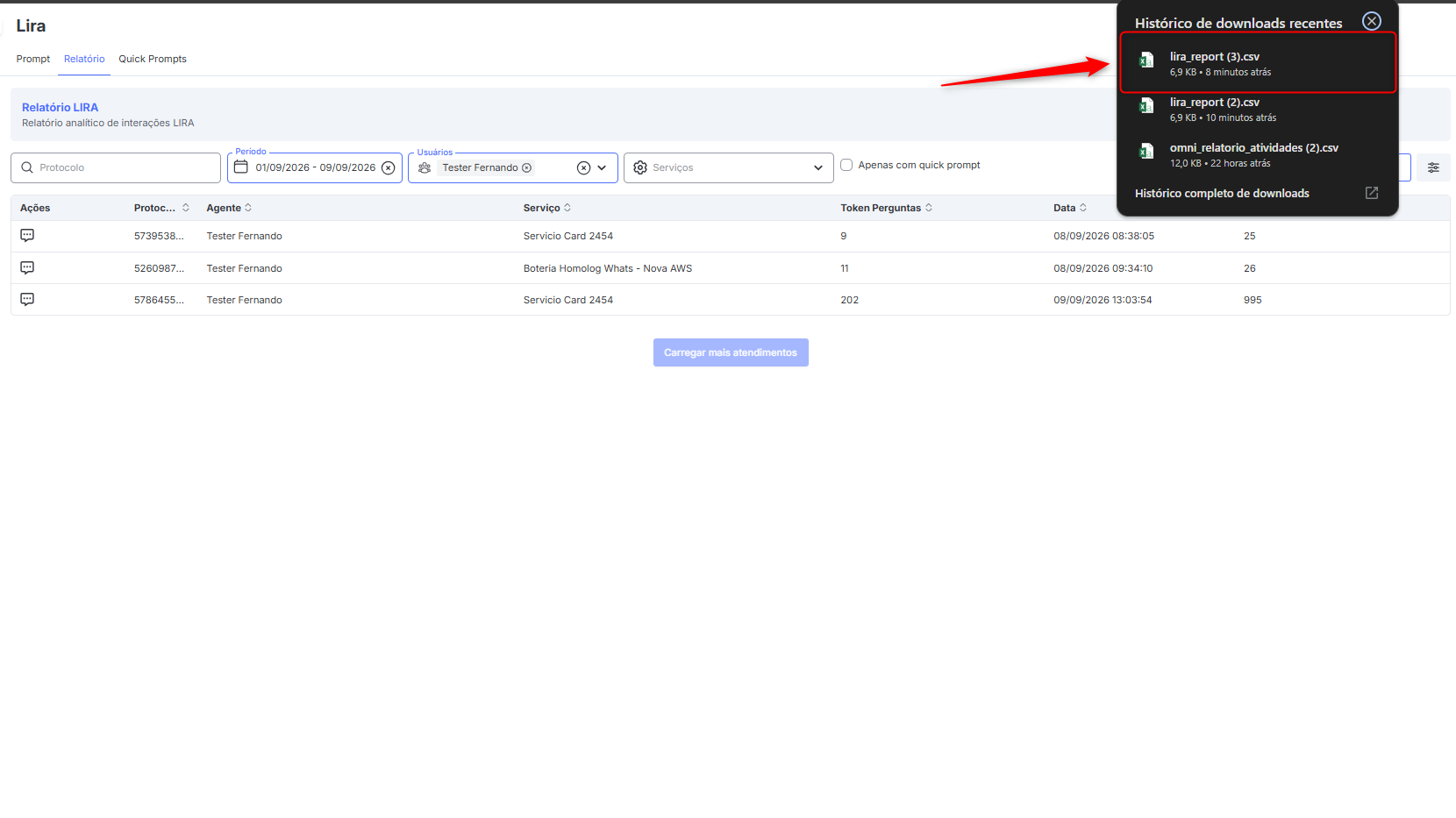
Será gerado o relatório e disponibilizado para download, conforme filtro aplicado:
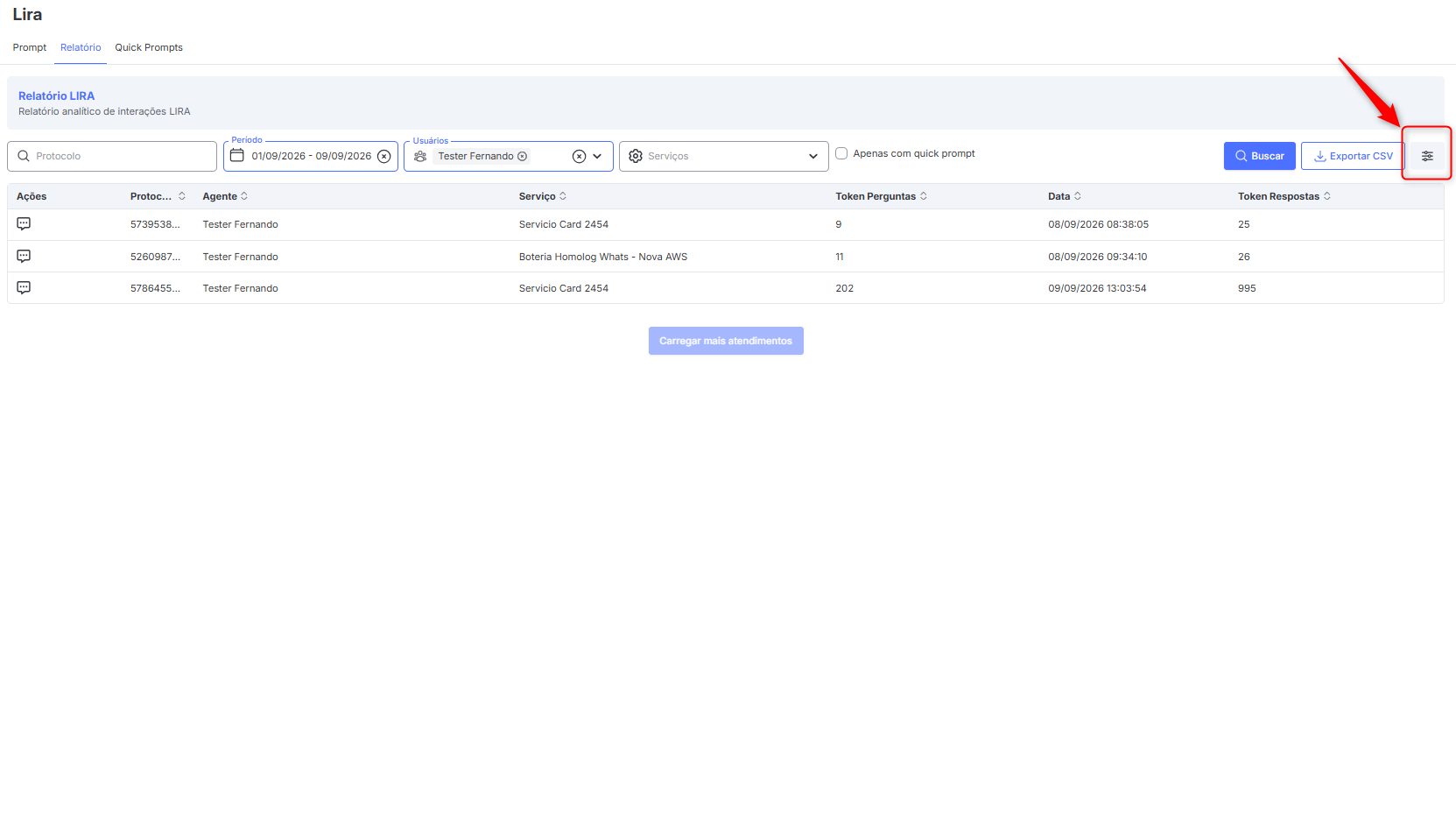
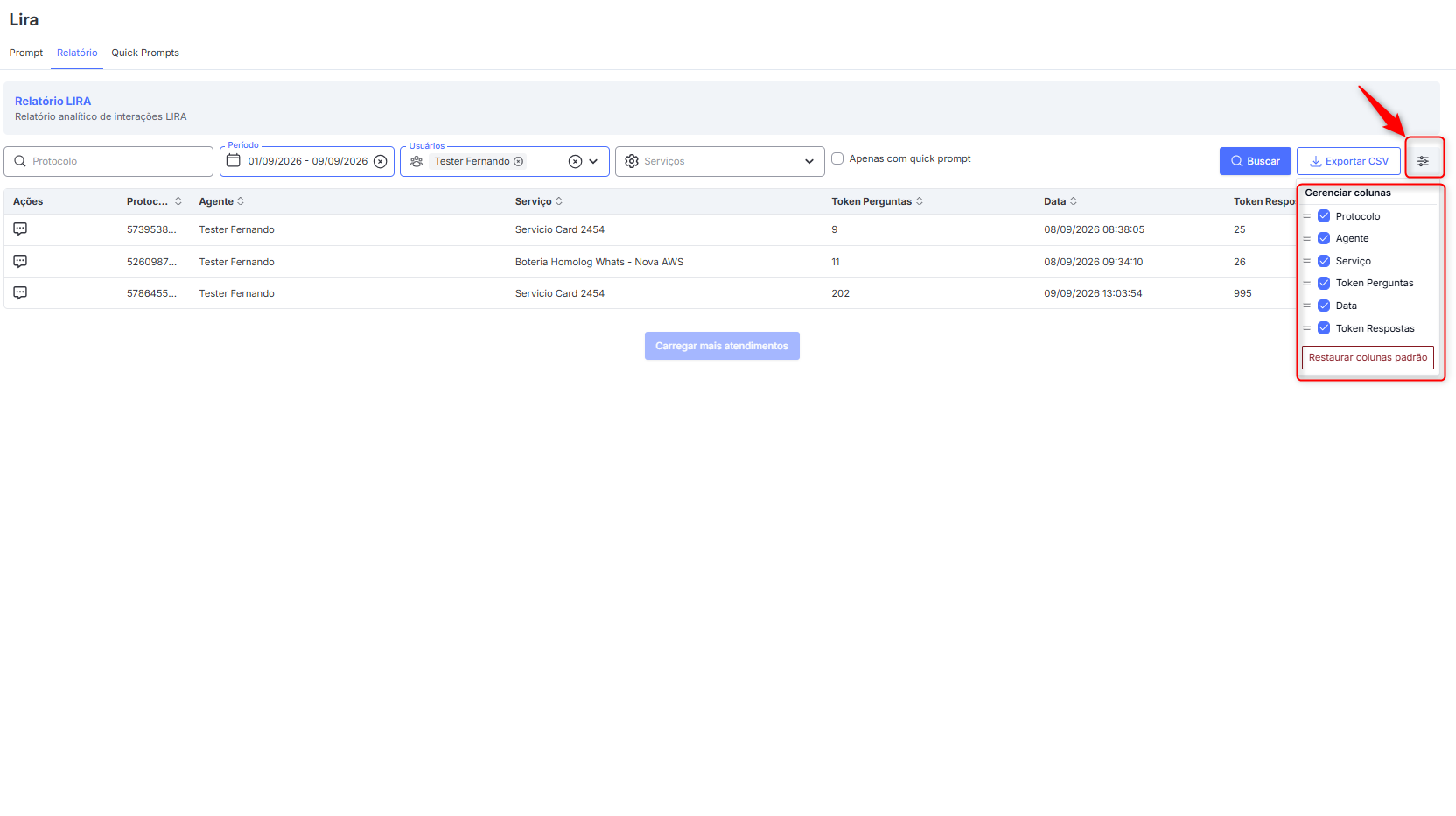
Os filtros para geração do relatório podem ser adicionados ou removidos, no botão "Gerenciar Colunas", localizado ao lado direito da tela:
Boas Práticas
Elaboramos essa seção para lhe auxiliar na elaboração dos arquivos para treinamento da LIRA.
Ingestão de dados e formato dos arquivos
A Lira realiza uma análise sintática do conteúdo durante o processo de ingestão, ou seja, interpreta e extrai informações a partir dos arquivos fornecidos pela organização. Esse processo permite que a IA compreenda o conteúdo textual e utilize essas informações como base para geração de respostas.
Atualmente, são suportados arquivos que contenham texto estruturado, como:
- .txt
- .md
- .html
- .doc / .docx
- .xls / .xlsx
Para garantir maior assertividade nas respostas geradas pela Lira, é importante observar a qualidade e o formato dos documentos utilizados:
- Prefira conteúdos textuais estruturados: documentos com texto corrido, descrições completas e organizadas tendem a gerar melhores resultados
- Evite conteúdos excessivamente visuais: arquivos com muitas imagens, gráficos ou pouco texto podem dificultar a interpretação
- Atenção a PDFs gerados a partir de apresentações (PowerPoint): esse tipo de material geralmente possui:
- Texto fragmentado (tópicos curtos)
- Falta de contexto entre informações
- Estrutura visual que não é bem interpretada na extração de texto
Como consequência, a Lira pode não conseguir compreender corretamente o conteúdo ou pode gerar respostas incompletas.
Recomendações:
- Sempre que possível, utilize documentos mais descritivos (como FAQs, manuais ou textos explicativos), garantindo que a informação esteja clara, completa e em formato textual.
Sugestões para Otimização de Arquivos de Treinamento da IA
Para garantir que a IA funcione de forma eficiente e aproveite ao máximo as informações fornecidas, é essencial estruturar o conteúdo de maneira clara, detalhada e contextualizada. Abaixo, apresentamos recomendações práticas para melhorar o formato e a organização do arquivo:
Separação de Regras de Negócio e Informações As regras de negócio, como restrições de temas ou diretrizes específicas, devem ser tratadas diretamente pelos mecanismos internos da IA. Incluí-las no arquivo de treinamento pode ser redundante e até mesmo prejudicial ao desempenho do modelo, pois pode gerar conflitos ou sobrecarregar a IA com informações desnecessárias.
Recomendações:
- Evite redundâncias: Não inclua regras de negócio que já são gerenciadas internamente pela IA.
- Foco no conteúdo: Priorize informações que enriqueçam o conhecimento da IA, como explicações detalhadas, exemplos práticos e contextos relevantes.
- Formato de Informações
- O uso de perguntas e respostas explícitas pode limitar a capacidade da IA de gerar respostas dinâmicas e contextualizadas. Em vez disso, o ideal é apresentar as informações de forma contínua e explicativa, fornecendo contexto e detalhes que permitam à IA compreender e aplicar o conhecimento de maneira flexível.
Exemplo:
❌ Formato Limitado: "Como faço para me cadastrar no portal?"
✔️ Formato Explicativo e Contextualizado: "Para se cadastrar no portal, acesse a página inicial e clique no botão 'Criar Conta'. Em seguida, preencha os campos obrigatórios, como nome, e-mail e senha. É necessário informar um CEP válido para concluir o cadastro. Após a confirmação do e-mail, você terá acesso completo às funcionalidades do portal."
Benefícios:
- A IA consegue gerar respostas mais completas e adaptadas a diferentes situações.
- O contexto adicional ajuda a evitar mal-entendidos ou respostas genéricas.
Enriquecimento do Conteúdo
A IA se beneficia significativamente de informações detalhadas, bem estruturadas e contextualizadas. Quanto mais rico e completo for o conteúdo, melhor será a capacidade da IA de fornecer respostas precisas e úteis.
Recomendações:
- Adicione exemplos práticos: Detalhe conceitos com casos reais ou situações hipotéticas.
- Forneça contexto: Explique o "porquê" das coisas, não apenas o "como".
- Inclua detalhes técnicos (quando relevantes): Se o assunto exigir, forneça informações técnicas, mas sempre de forma clara e acessível.
- Use analogias e comparações: Isso ajuda a IA a relacionar conceitos e melhorar a compreensão.
Exemplo:
"O processo de cadastro no portal é semelhante ao de criação de um perfil em redes sociais, onde o usuário precisa fornecer informações básicas e confirmar sua identidade por e-mail."
Organização e Estruturação
A organização do conteúdo é fundamental para facilitar a assimilação das informações pela IA. Utilize uma estrutura lógica e hierárquica, com divisões claras entre temas e subtemas.
Recomendações:
-
Use subtítulos e tópicos: Divida o conteúdo em seções claras e bem definidas.
-
Mantenha uma hierarquia lógica: Comece com conceitos gerais e avance para detalhes específicos.
Boas Práticas
Para garantir que o arquivo de treinamento seja eficaz e de alta qualidade, siga estas boas práticas:
✅ Clareza e Consistência: Evite informações ambíguas ou contraditórias. Use uma linguagem simples e direta, evitando jargões excessivos.
✅ Evitar Redundâncias: Não repita conteúdos desnecessariamente, mas garanta que todas as informações essenciais estejam presentes.
✅ Atualização Regular: Revise o arquivo periodicamente para manter as informações atualizadas e relevantes. Remova dados obsoletos ou desatualizados.
✅ Contexto Relevante: Priorize informações úteis e práticas, evitando conteúdos excessivamente técnicos ou irrelevantes. Inclua exemplos e aplicações reais para enriquecer o contexto.
✅ Testes e Validações:
- Após a reformulação do arquivo, valide o desempenho da IA para garantir que as informações estão sendo assimiladas corretamente.
- Ajuste o conteúdo com base nos resultados obtidos.
Próximos Passos
- Caso seja possível, recomendamos a revisão do arquivo com base nessas sugestões. Se precisar de apoio no processo de reformulação ou tiver dúvidas, estamos à disposição para ajudar.
- Abaixo, sugerimos um plano de ação para implementar as melhorias:
Análise do Conteúdo Atual:
- Identifique pontos de melhoria no arquivo atual.
- Remova redundâncias e informações desnecessárias.
Reestruturação do Conteúdo:
- Organize o material em seções claras e bem definidas.
- Adicione exemplos, contextos e detalhes relevantes.
Validação e Testes:
- Teste o desempenho da IA com o novo arquivo.
- Ajuste o conteúdo com base nos resultados.
Atualização Contínua:
- Estabeleça um cronograma para revisões periódicas.
- Mantenha o arquivo sempre atualizado e relevante.
Com essas melhorias, o arquivo de treinamento da IA estará mais completo, organizado e eficiente, garantindo um melhor desempenho e respostas mais precisas e contextualizadas.