Broadcast
A funcionalidade Broadcast do Omni permite criar, gerenciar e monitorar campanhas de envio em massa de mensagens via WhatsApp e SMS, com controle de grupos de contatos, estratégias de envio e acompanhamento de resultados.
Pré-requisitos para Utilização
📲 Para envio por WhatsApp:
- Número de telefone cadastrado no canal do WhatsApp
- Templates HSM aprovados conforme as diretrizes do Facebook, para garantir a entrega das mensagens
💬 Para envio por SMS:
- Liberação de um Serviço de Entrada, realizado por meio de chamado técnico, para ativar a integração de envio
Grupo de Contatos
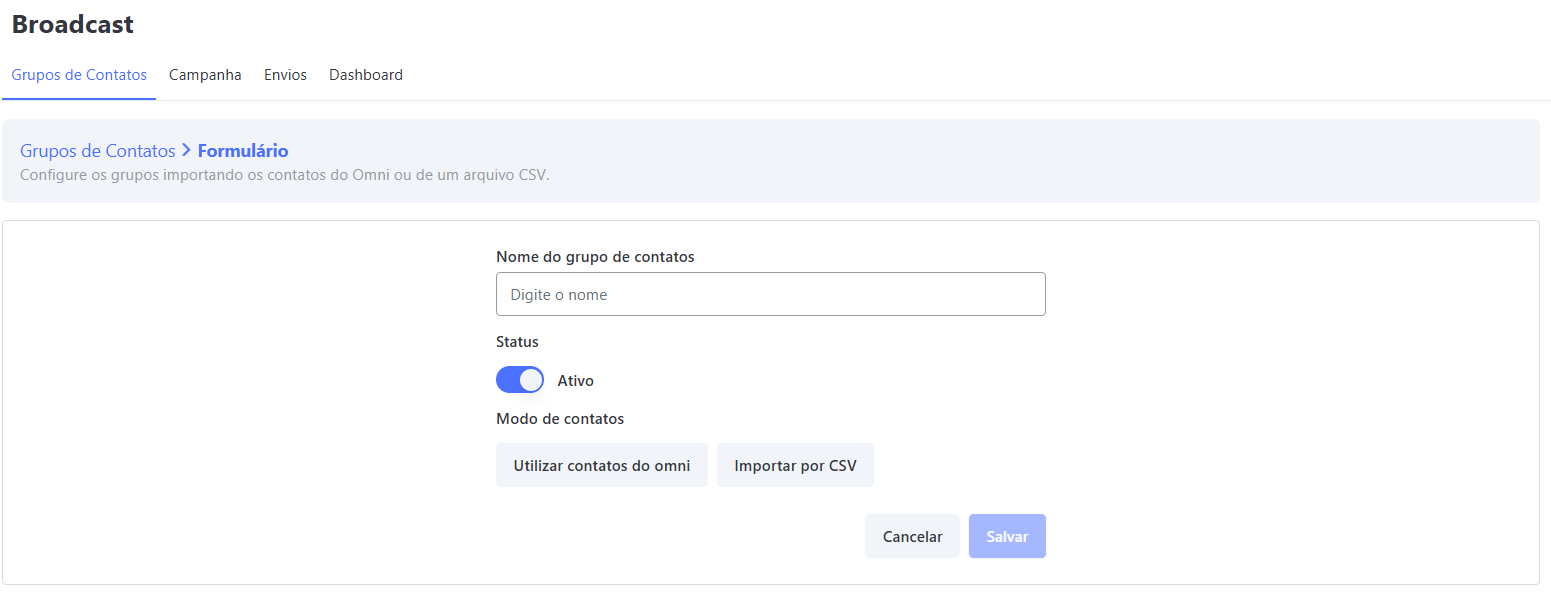
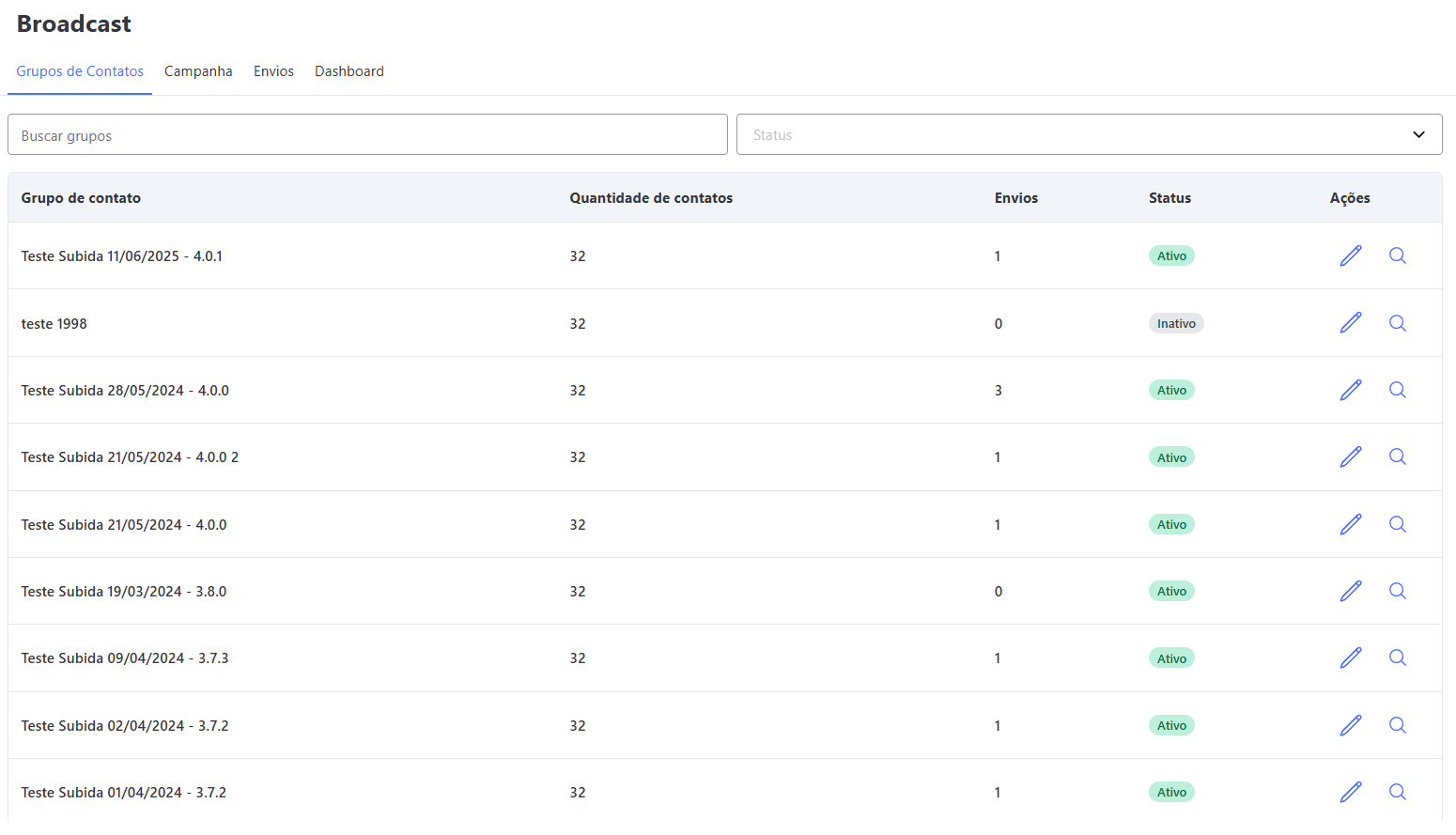
Você pode criar grupos de contatos de duas formas:
- Importando um arquivo CSV com a lista de contatos
- Selecionando os contatos já cadastrados na base da sua empresa
🖥️ Ações Disponíveis na Tela
Na tela Grupo de Contatos, você pode realizar as seguintes ações:
- ✏️ Editar (ícone do lápis): Alterar informações ou atualizar a lista de contatos
- 🔎 Visualizar (ícone da lupa): Acessar detalhes do grupo e verificar os contatos adicionados
📝 Edição do Grupo de Contatos
Na tela de edição, é possível:
- Ativar ou desativar o grupo
- Adicionar novos contatos por meio de importação de arquivo
- Selecionar contatos já cadastrados no sistema
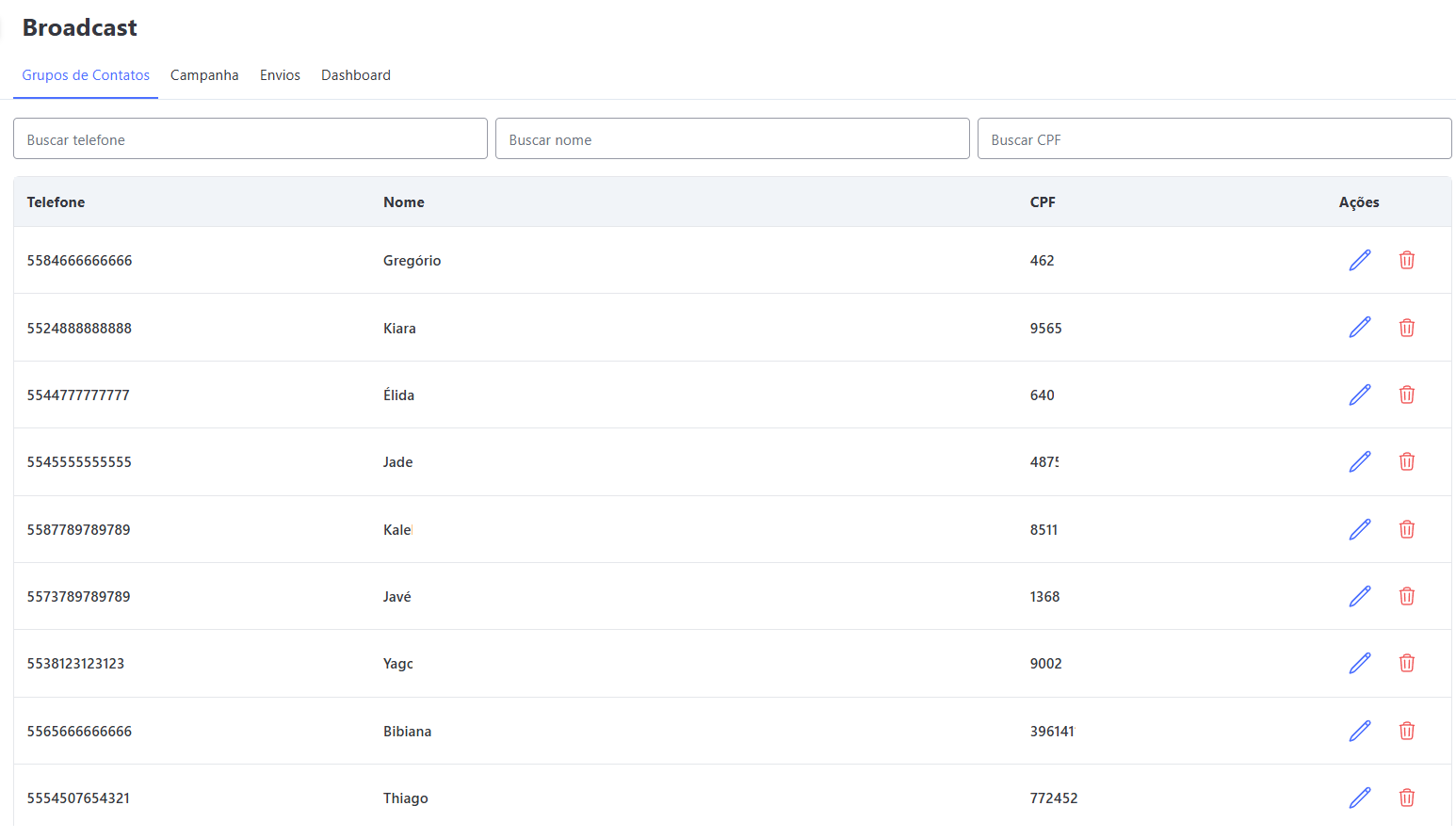
👁️🗨️ Visualizar Grupo de Contatos
Nessa tela você pode:
- Verificar a lista de contatos adicionados
- Editar informações de um contato
- Remover contatos do grupo
Campanha
As campanhas são elementos centrais do módulo de Broadcast e permitem configurar e organizar os detalhes essenciais para o envio em massa de mensagens via WhatsApp ou SMS. Cada campanha contém informações como:
- Canal de Envio: Define se a campanha será enviada via WhatsApp ou SMS.
- Integração Ativa: Escolhe o número cadastrado no sistema (aparece somente após selecionar o canal).
- Serviço: Preenchido automaticamente após a seleção da integração.
Com isso, você pode reutilizar configurações já criadas para diferentes envios, facilitando a gestão de múltiplas campanhas.
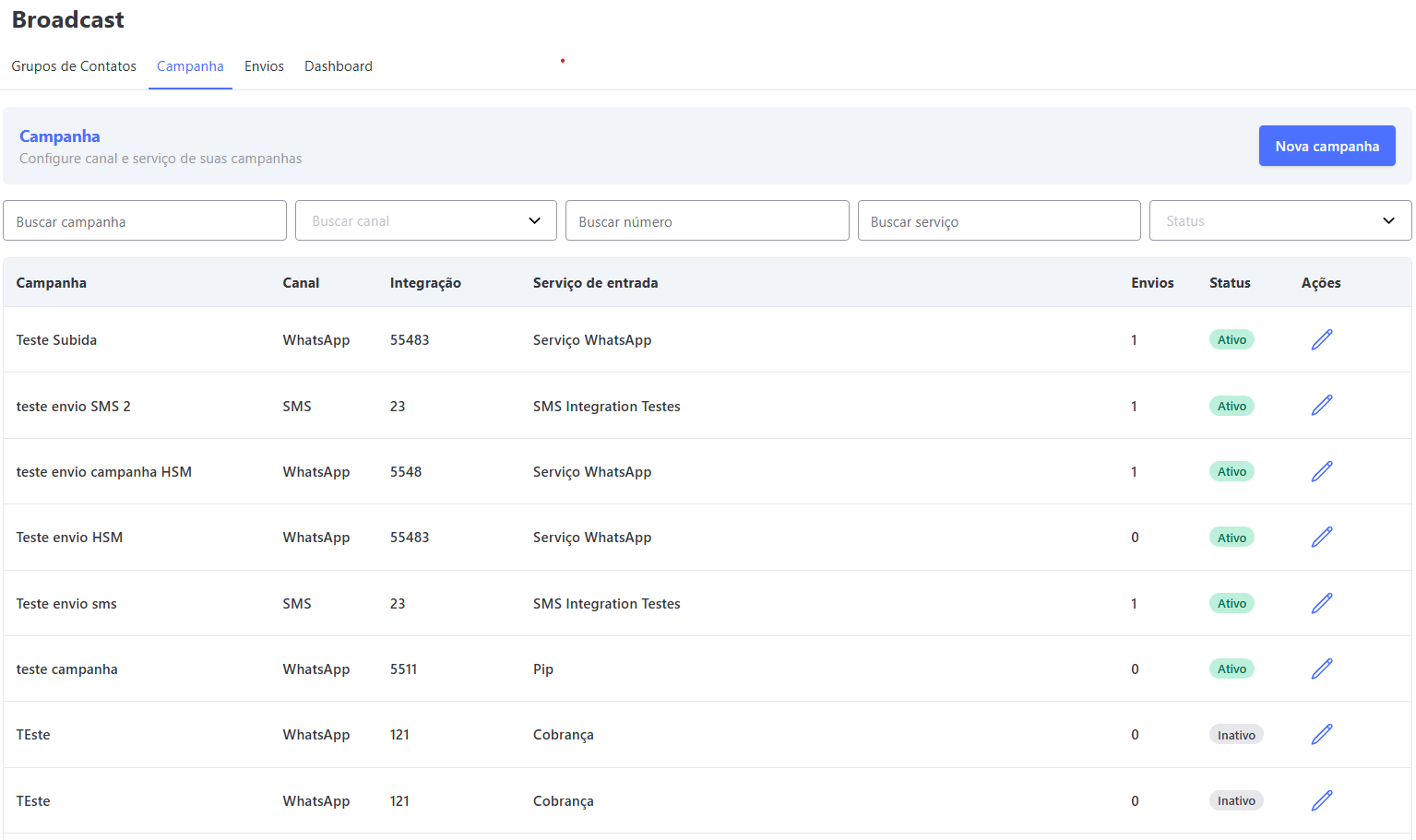
🔎 Filtros Disponíveis
Na parte superior da tabela, você pode aplicar filtros para personalizar a visualização das campanhas:
- Buscar Campanha: Pesquise por nome da campanha.
- Buscar Canal: Filtre por tipo de canal (WhatsApp ou SMS).
- Buscar Número: Filtre por números específicos cadastrados.
- Buscar Serviço: Filtre por serviços vinculados às campanhas.
- Status: Filtre por status da campanha (Ativo ou Inativo).
💡 Dica Rápida: Esses filtros ajudam a encontrar rapidamente as campanhas desejadas, especialmente quando há muitas ativas no sistema.
📋 Visualização da Tabela de Campanhas
A tabela exibe as seguintes informações para cada campanha:
| Coluna | Descrição |
|---|---|
| Campanha | Nome da campanha configurada. |
| Canal | Tipo de canal utilizado (WhatsApp ou SMS). |
| Integração | Número cadastrado no sistema para o envio. |
| Serviço de Entrada | Serviço vinculado à campanha. |
| Envios | Quantidade total de envios realizados pela campanha. |
| Status | Status atual da campanha (Ativo ou Inativo). |
| Ações | Botão de edição para modificar a campanha. |
📣 Como Criar uma Nova Campanha
- Acesse a tela Campanha, localizada no menu superior.
- No canto superior direito, clique no botão Nova Campanha.
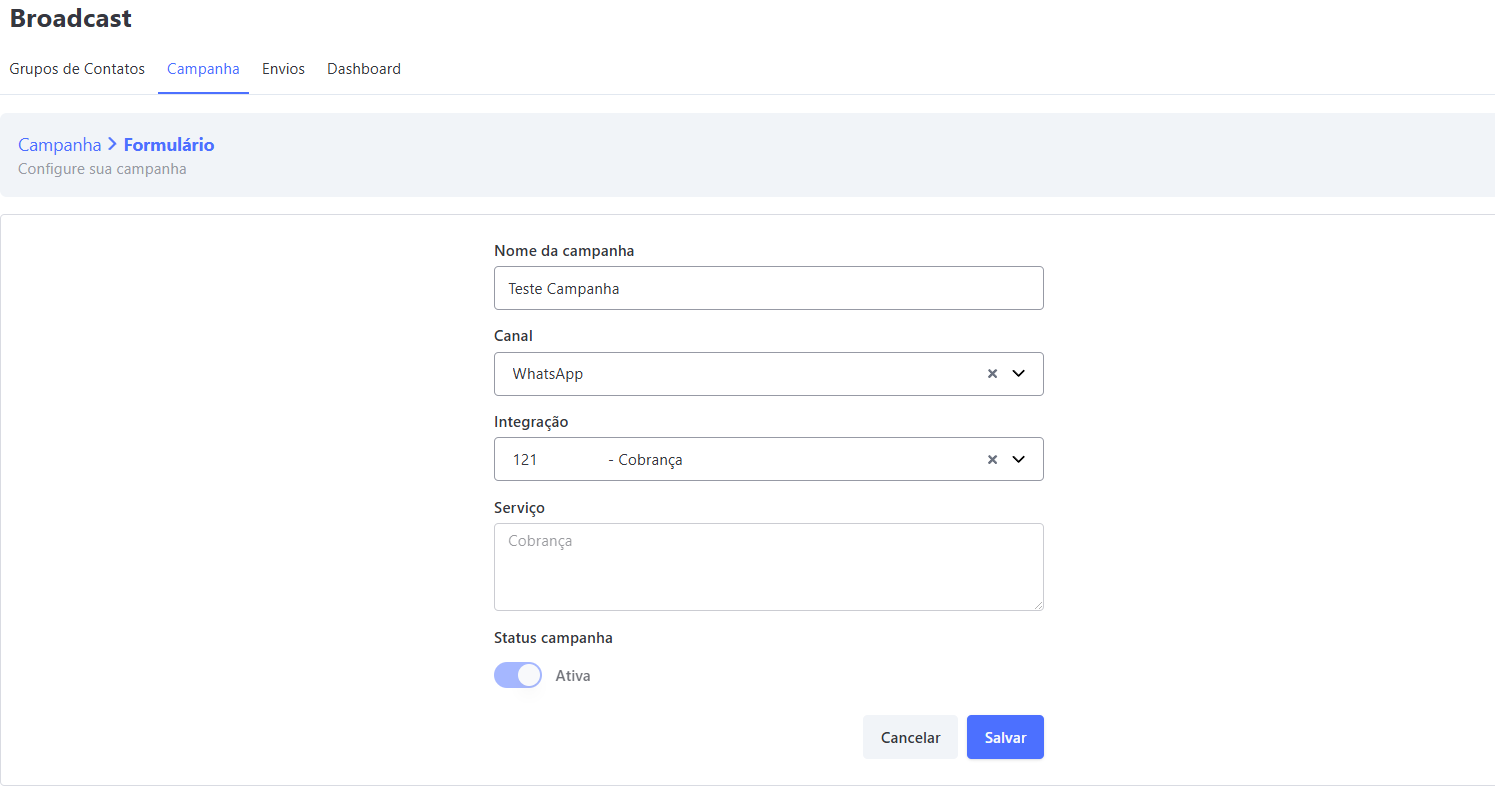
Isso abrirá a tela Configurar Campanha, onde você deverá preencher os seguintes campos:
- Nome da Campanha: Nome identificador da campanha.
- Canal: Selecione se a campanha será enviada via WhatsApp ou SMS.
- Integração: Escolha o número cadastrado no sistema (aparece somente após selecionar o canal).
- Serviço: Preenchido automaticamente após a seleção da integração.
- Status: Por padrão, a campanha é criada como Ativa. Você pode alterar esse status conforme necessário.
Após preencher os campos, clique em Salvar para finalizar.
❗ Observações Importantes
-
🔏 Edição de Campanhas: É possível editar uma campanha apenas se ela ainda não tiver nenhum envio registrado. Após o primeiro envio, todas as informações da campanha — incluindo nome, canal, integração e serviço — ficam bloqueadas para edição.
-
🚫 Inativação da Campanha: O status pode ser alterado para Inativo apenas por meio da edição da campanha, desde que não haja envios registrados. Após o primeiro envio, a campanha não pode mais ser editada, portanto, não é possível alterar o status manualmente.
-
⚙️ Inativação Automática por Exclusão de Integração: Caso a integração (número) vinculada à campanha seja excluída do sistema, a campanha será inativada automaticamente, independentemente de já ter ou não realizado envios. Essa medida garante a integridade do sistema e evita tentativas de envio com números inválidos.
Envios
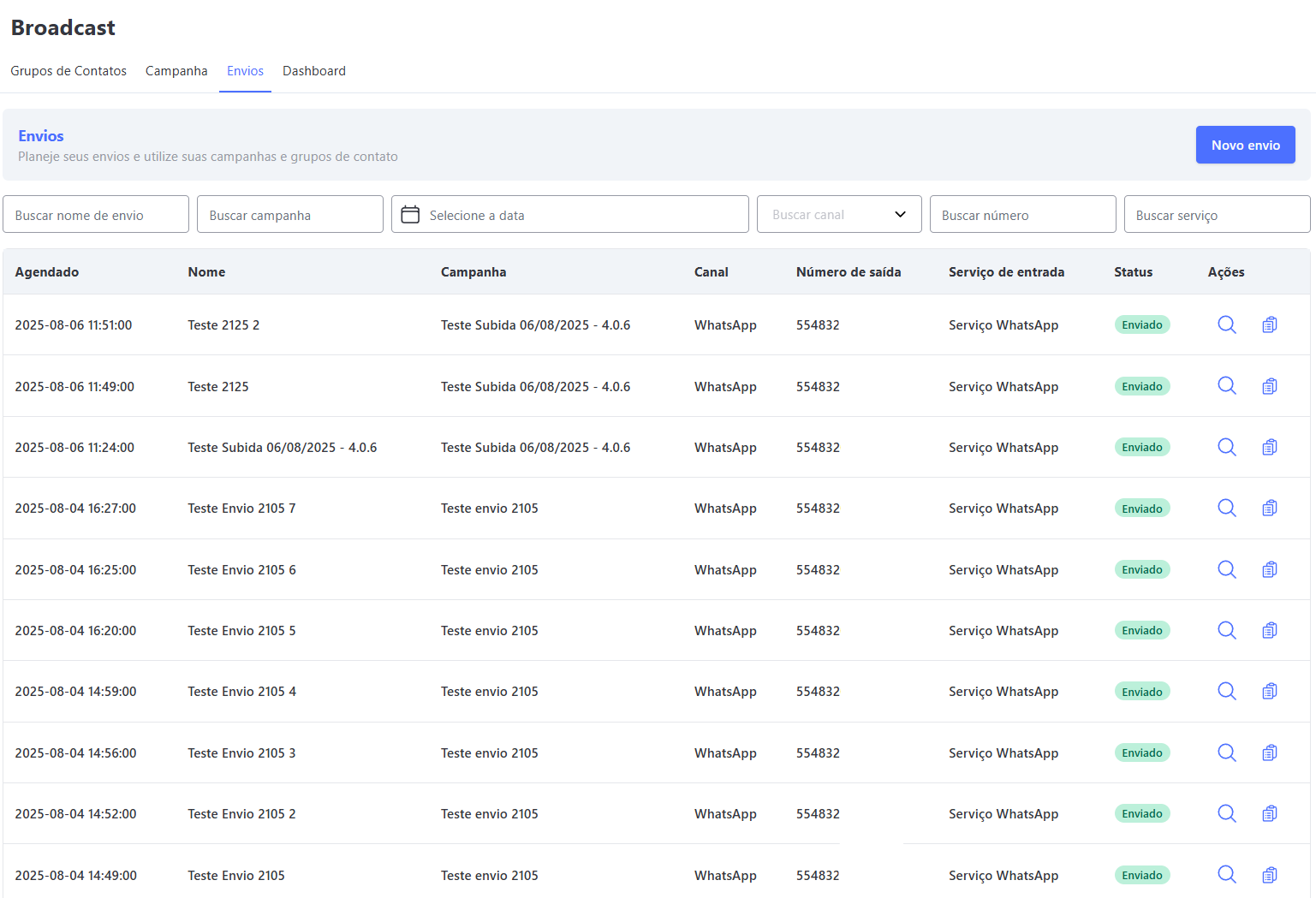
A seção Envios é onde você coloca em prática as campanhas criadas anteriormente.
É nessa tela que você pode programar, visualizar, editar ou replicar envios de mensagens em massa via WhatsApp ou SMS.
Além disso, ela permite:
- Visualizar histórico de envios anteriores
- Editar ou duplicar envios já criados
- Criar novos agendamentos com base nas campanhas configuradas
Com isso, você tem controle total sobre quando e como as mensagens serão entregues aos seus contatos.
📤 Novo Envio
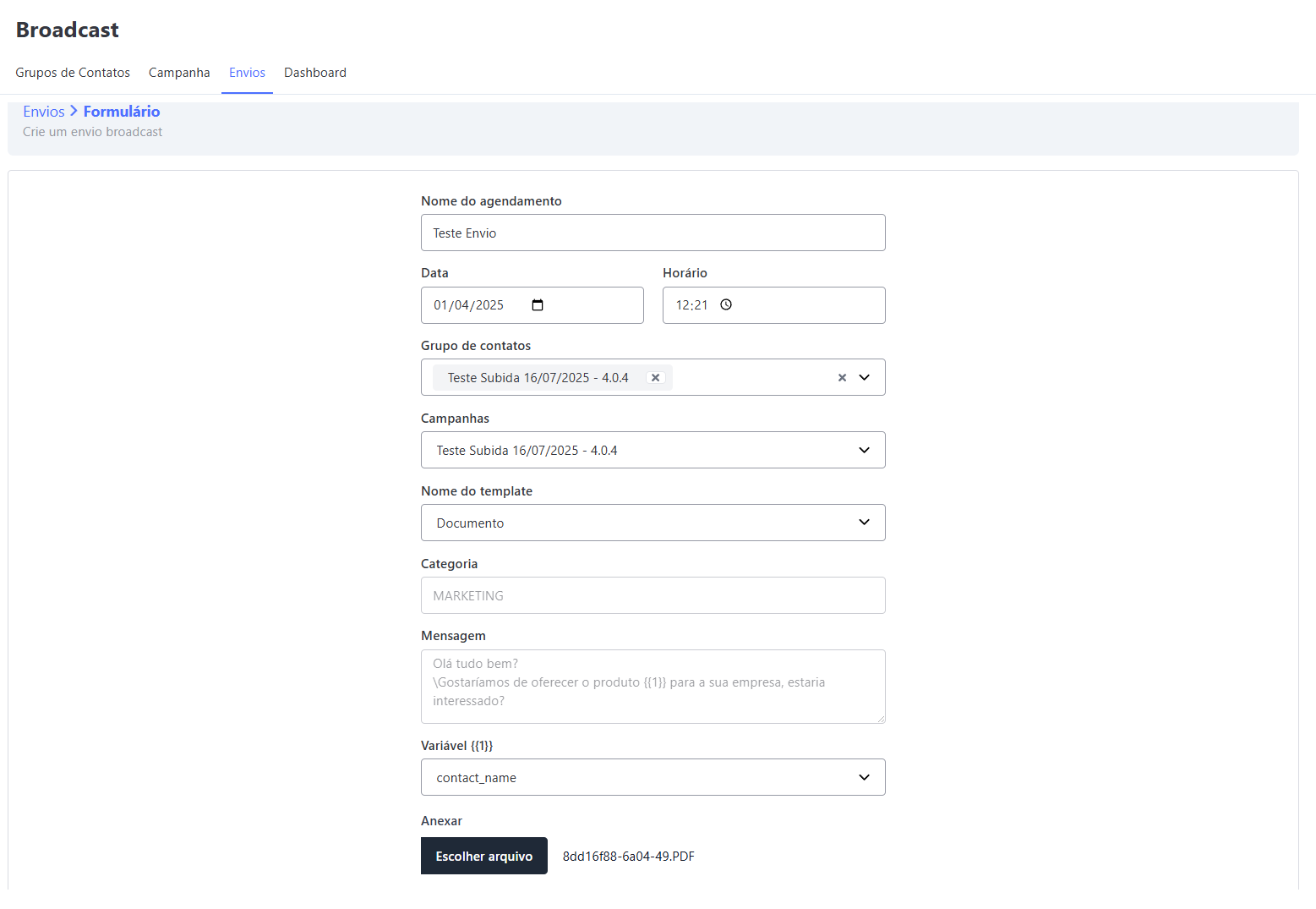
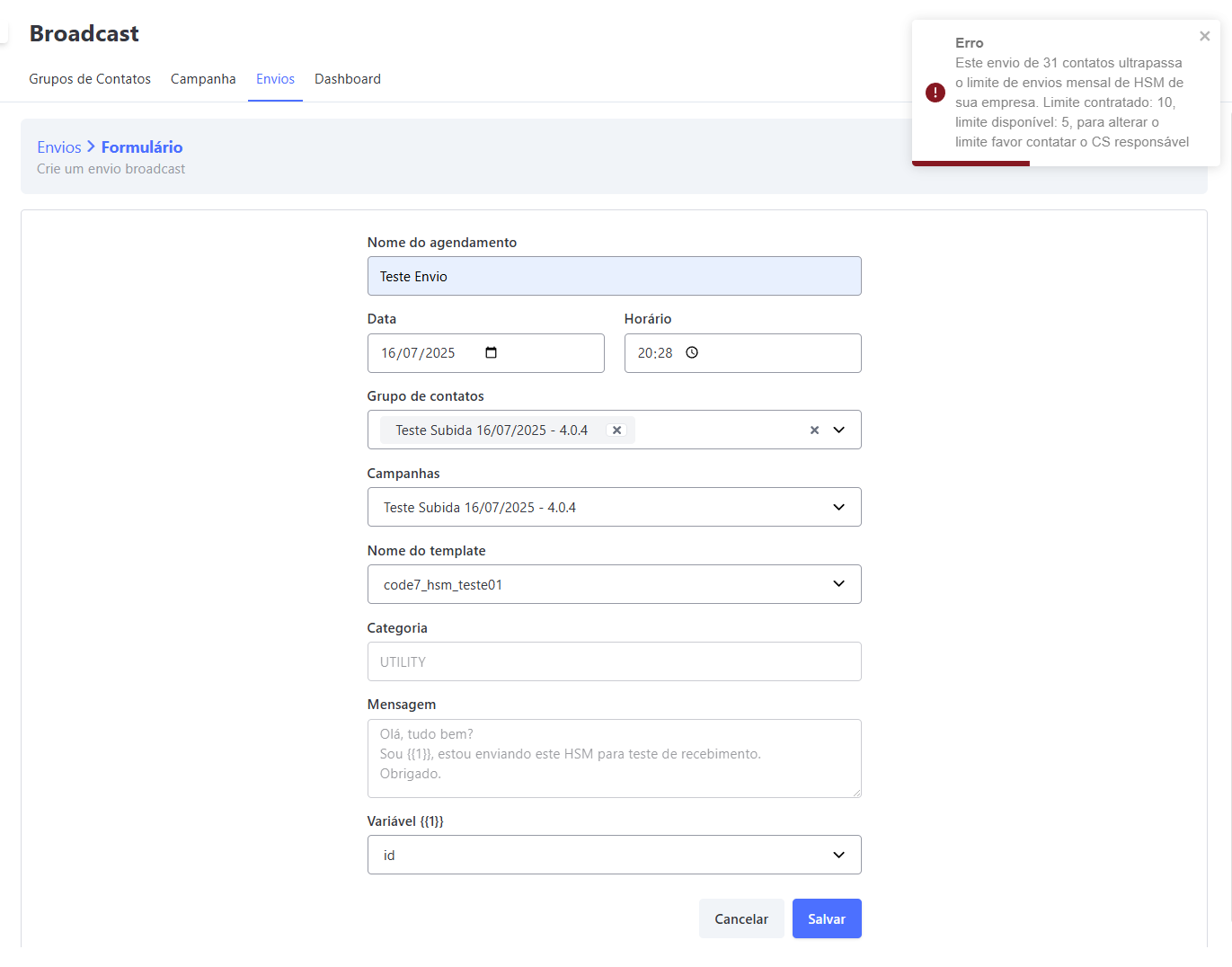
Para criar um novo envio, clique em Novo Envio na tela de envios. Será aberta a tela Configurar Envio, onde você deverá preencher:
- Nome do Agendamento: Nome identificador do envio
- Data: Informe a data do envio no formato
dd/mm/aaaa - Horário: Defina o horário exato do envio
- Grupos de Contatos: Selecione um ou mais grupos criados previamente
- Campanha: Escolha uma campanha já configurada (de WhatsApp ou SMS)
⚠️ Importante:
- Para campanhas de SMS, não há restrição de conteúdo.
- Para campanhas de WhatsApp, selecione um template HSM aprovado e preencha as variáveis conforme necessário.
📎 Envio de Anexos no Broadcast (WhatsApp)
Agora é possível enviar diversos tipos de anexos via HSM no Broadcast do WhatsApp, desde que:
- O template HSM utilizado permita o envio do tipo de anexo desejado.
- O arquivo esteja no formato correto.
| Tipo de Anexo | Formatos Suportados |
|---|---|
| Imagem | jpeg, png |
| Áudio | aac, mp4, mpeg, amr, ogg |
| Vídeo | mp4, 3gp |
| Documento | txt, pdf, doc, docx |
💡 Dica Rápida:
Certifique-se de que o template HSM selecionado suporte o tipo de anexo que você deseja enviar. Caso contrário, o envio pode falhar.
Limite de Envios
Se o número de envios ultrapassar o limite Mensal permitido, será exibida uma mensagem informando que o envio não será realizado até o próximo dia.
Cada empresa tem um limite diário de envios.
Se precisar aumentar esse limite, entre em contato com o CS responsável.
Dashboard
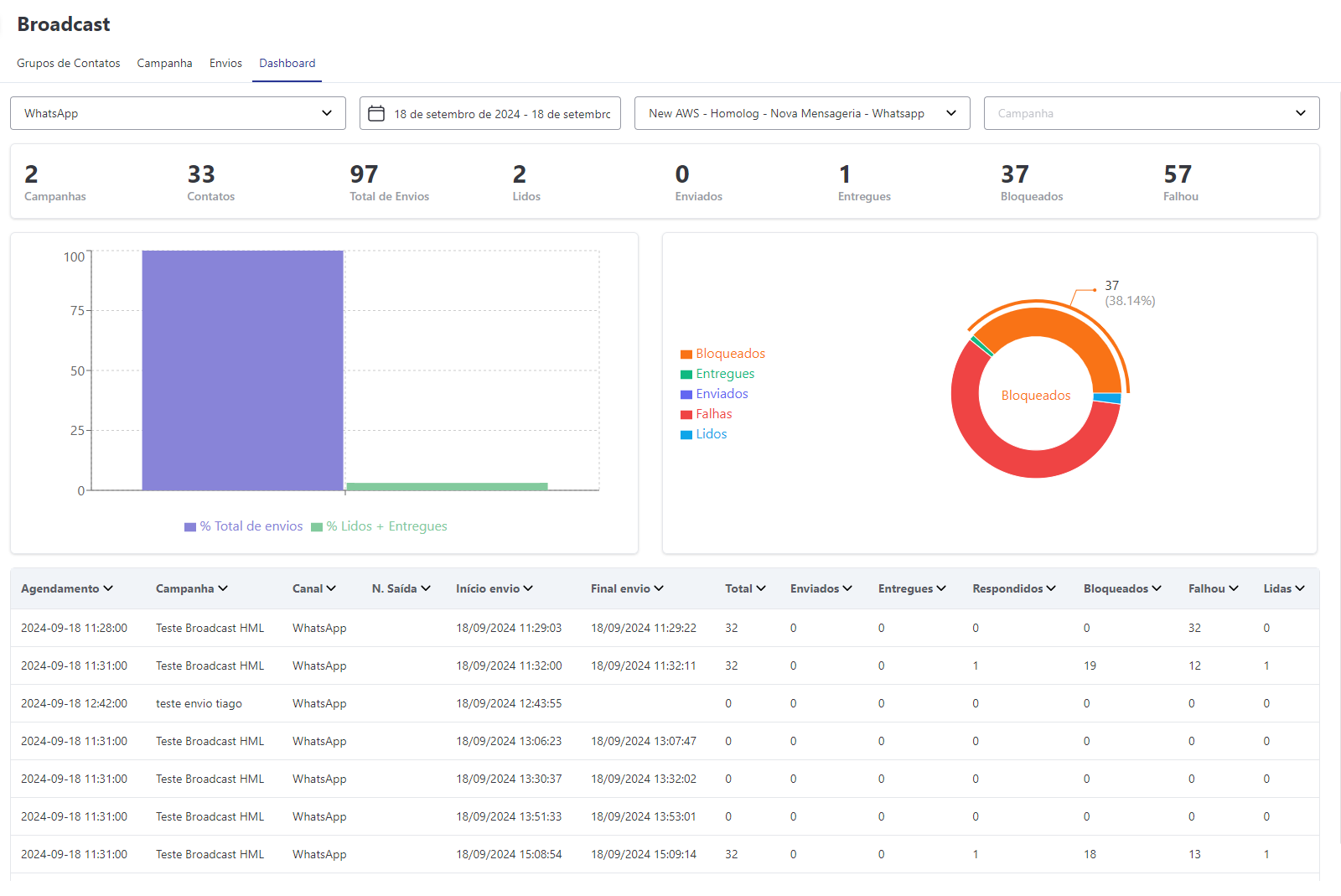
A tela Dashboard fornece uma visão dos resultados das campanhas de WhatsApp ou SMS, permitindo acompanhar métricas importantes como envios, entregas, interações e taxas de sucesso. Essa ferramenta ajuda a avaliar o desempenho das campanhas e tomar decisões estratégicas baseadas nos dados.
🔎 Filtros Disponíveis
Você pode refinar os dados exibidos na Dashboard usando os filtros disponíveis na parte superior da tela:
- Canal: Filtra por tipo de canal (WhatsApp ou SMS).
- Data: Define o intervalo de datas para análise.
- Serviço: Filtra por serviço vinculado ao canal.
- Campanha: Filtra por campanha específica.
⚠️ Importante:
Apenas um filtro por vez pode ser aplicado — ou você filtra por Campanha ou por Serviço. O último campo preenchido terá prioridade.

ℹ️ Informações Exibidas na Dashboard
A tela principal da Dashboard apresenta as seguintes métricas principais:
- Número de Campanhas: Total de campanhas realizadas no período selecionado.
- Total de Contatos: Quantidade total de contatos que receberam mensagens.
- Total de Envios: Número total de mensagens enviadas.
- Enviados: Mensagens enviadas com sucesso ao sistema de mensageria.
- Entregues: Mensagens recebidas pelo destinatário.
- Bloqueados: Mensagens que foram bloqueadas e não foram enviadas.
- Falhou: Mensagens que não foram entregues devido a erros técnicos ou outros problemas.
📈 Gráficos Visuais
-
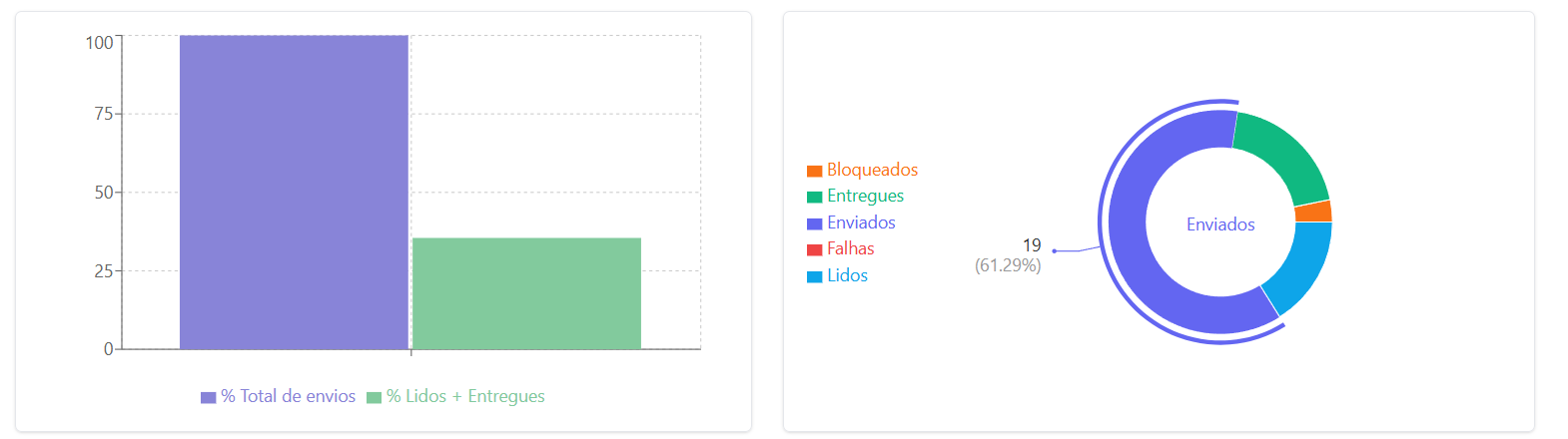
📊 Gráfico de Barras (%):
- Mostra a porcentagem de mensagens enviadas, lidas e entregues em relação ao total de envios.
- Ajuda a visualizar rapidamente a eficácia do envio.
-
⭕ Gráfico de Pizza:
- Representa a distribuição das mensagens conforme seu status final:
- Bloqueados: Mensagens que foram bloqueadas e não foram enviadas.
- Entregues: Mensagens recebidas pelo destinatário.
- Enviados: Mensagens enviadas com sucesso.
- Falhas: Erros durante o processo de entrega.
- Lidos: Mensagens abertas pelo destinatário.
- Representa a distribuição das mensagens conforme seu status final:
📋 Tabela Detalhada
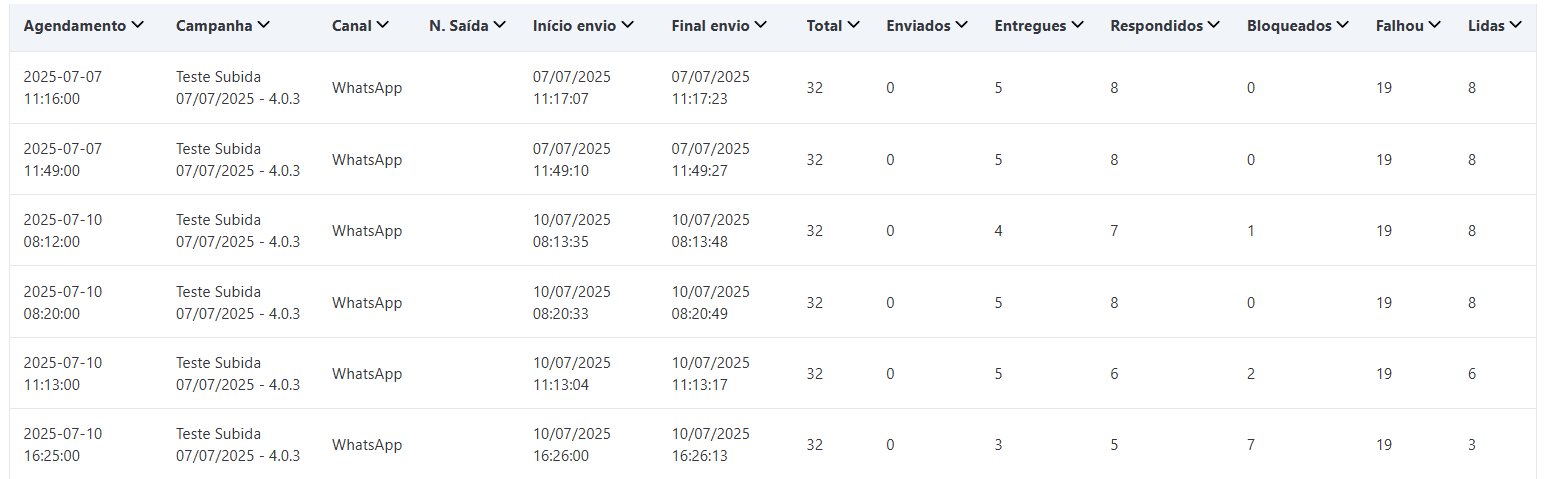
Abaixo dos gráficos, há uma tabela que fornece informações detalhadas sobre cada envio:
- Agendamento: Data e hora programada para o envio.
- Campanha: Nome da campanha associada ao envio.
- Canal: Tipo de canal utilizado (WhatsApp ou SMS).
- N. Saída: Número de saída configurado para o envio.
- Início Envio: Horário inicial do envio.
- Final Envio: Horário final do envio.
- Total: Quantidade total de mensagens enviadas.
- Enviados: Mensagens enviadas com sucesso ao sistema.
- Entregues: Mensagens recebidas pelo destinatário.
- Respondidos: Mensagens que geraram respostas do cliente.
- Bloqueados: Mensagens que foram bloqueadas e não foram enviadas.
- Falhou: Mensagens que não foram entregues.
- Lidas: Mensagens abertas pelo destinatário.